
Modèle de diapositives · 16:9 · 15 diapositives
Modèle de diapositives pour revue de projet à bandeau violet
Un bandeau violet pleine largeur couronne chaque diapositive d’un numéro de section surdimensionné ; les titres des cartes commencent par de petites étiquettes violettes en réserve, et une bande grise en pied de page crédite la source. Pensé pour les revues de projet et les soutenances.
Ce qu’est ce modèle
Tiré d’un modèle de soutenance de fin de projet, il se reconnaît à son bandeau d’en-tête violet. Le numéro de section y figure en blanc semi-transparent, en 40–44 pt, le titre en blanc plein en 28–32 pt, et le bandeau s’agrandit lorsque le titre passe à la ligne. En dessous, des cartes arrondies sur fond violet très clair portent le contenu. Les éléments parallèles commencent par une étiquette en réserve de 2–4 caractères, les étapes qui s’enchaînent sont reliées par des chevrons, et une bande gris pâle clôt la diapositive en indiquant qui a fait le travail ou d’où viennent les données. Le modèle épouse le récit d’une revue : problème, contribution, méthode, validation, application, limites.
Ce que contient chaque section
Couverture
11 minute
Titre en capitales, sous-titre et auteurs sur fond sombre, avec à droite un panneau arrondi garni de tuiles.
 1
Problème et contribution
2–32 minutes
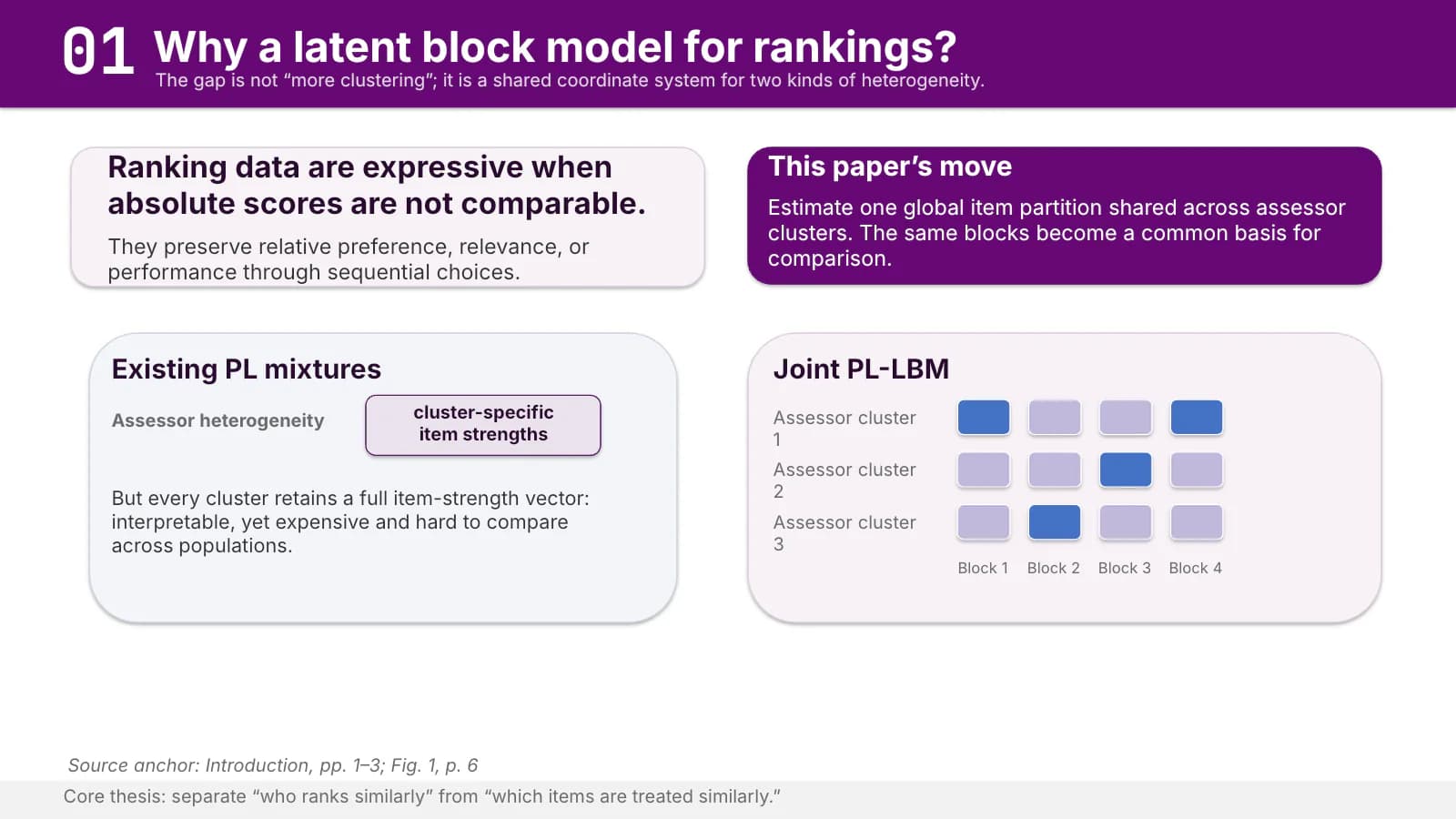
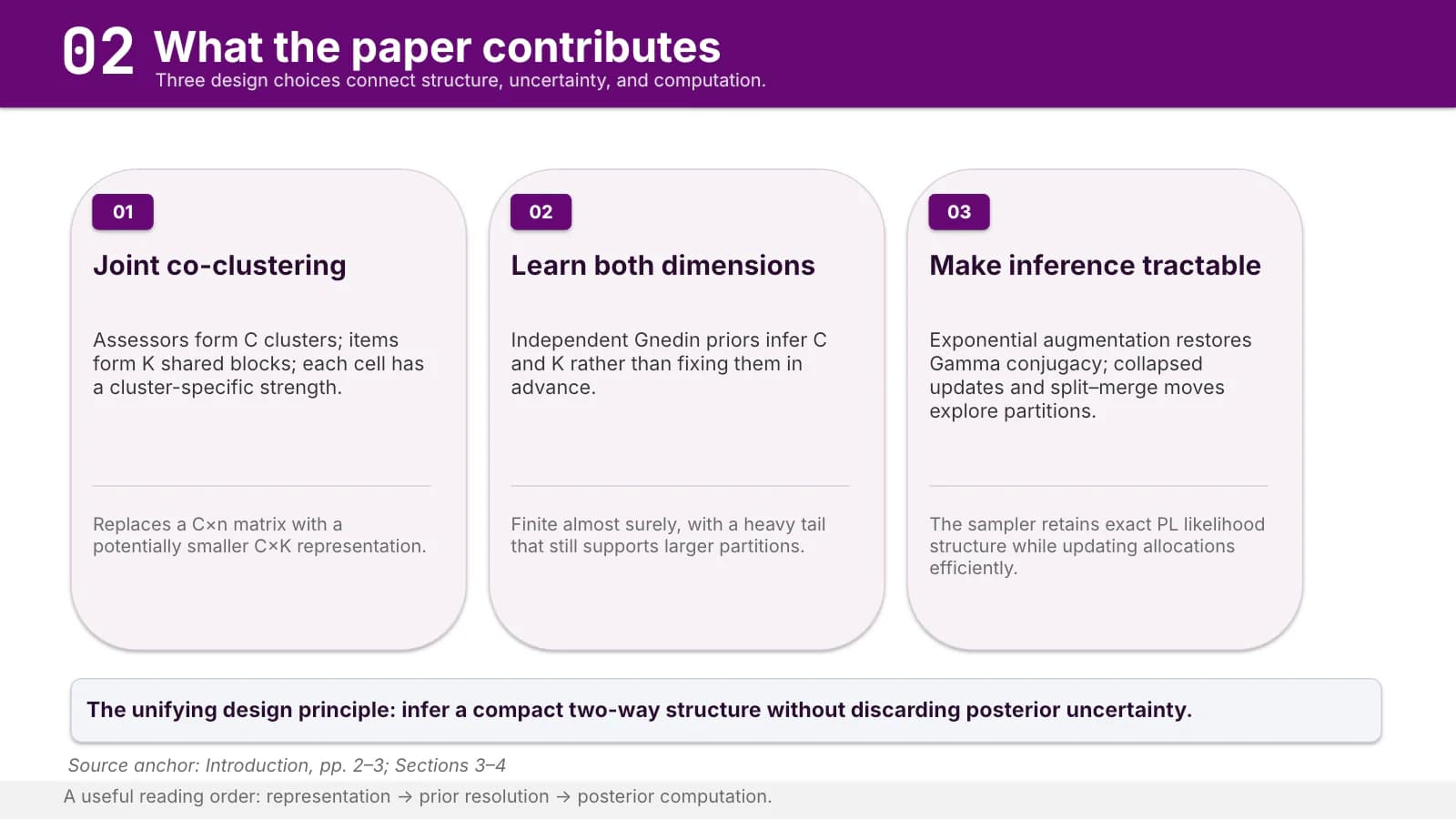
Des cartes contrastées sur ce que manquent les méthodes actuelles, puis trois cartes étiquetées qui énumèrent les contributions.
 2
 3
Modèle et calcul
4–74 minutes
Une diapositive de vue d’ensemble, puis des cartes d’étapes en chevrons pour l’a priori, l’échantillonneur et le résumé a posteriori.
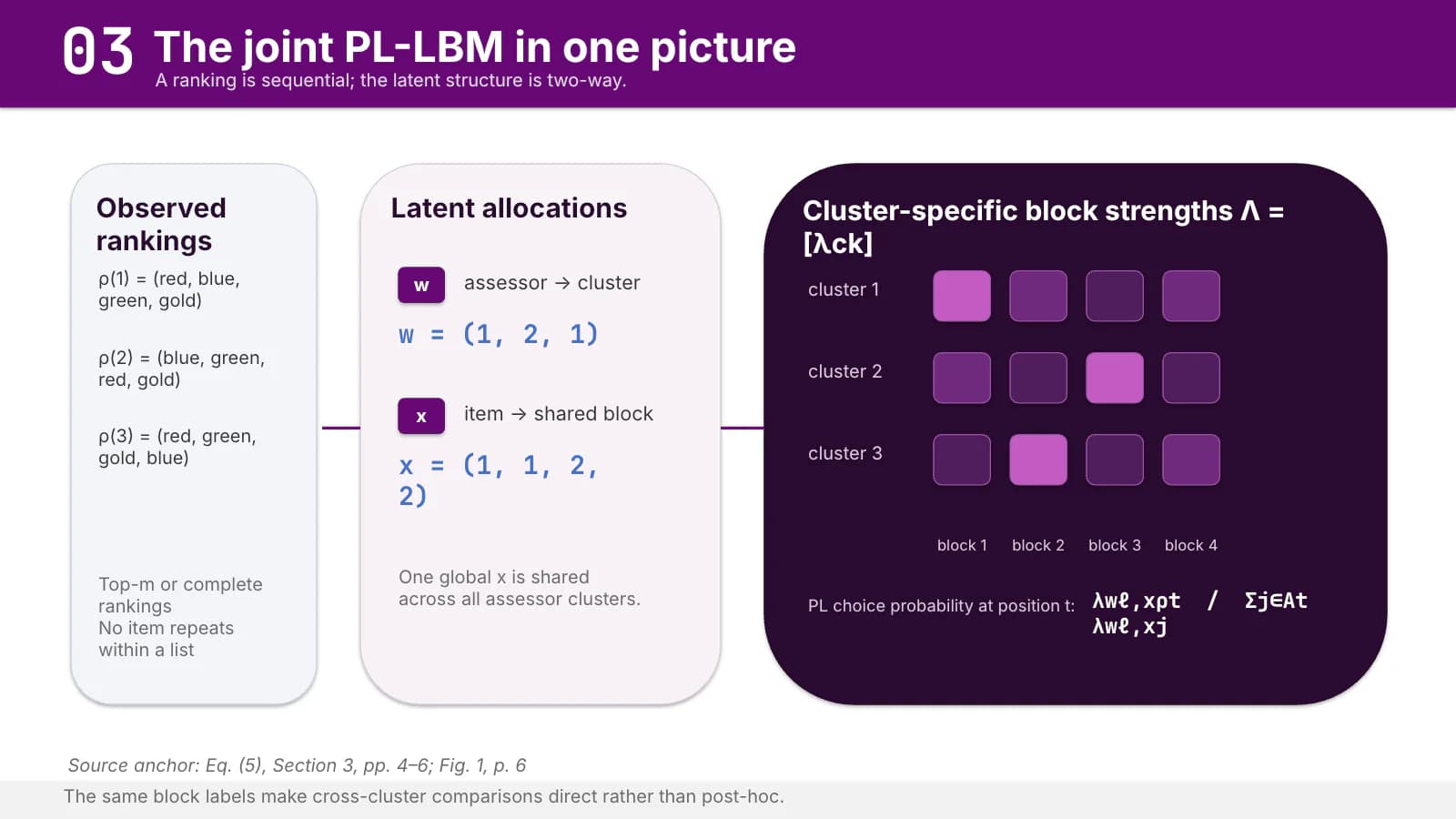 4
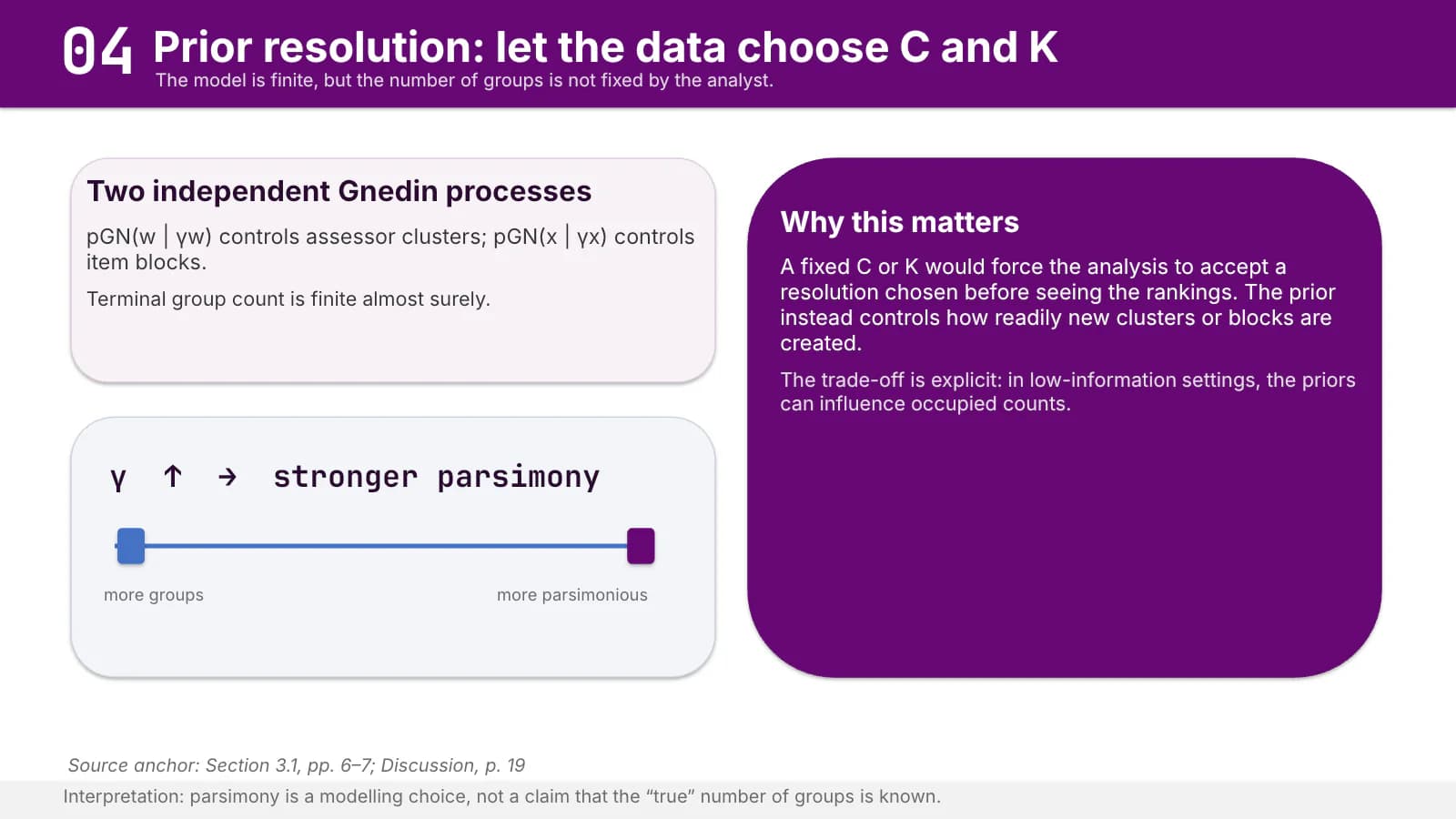 5
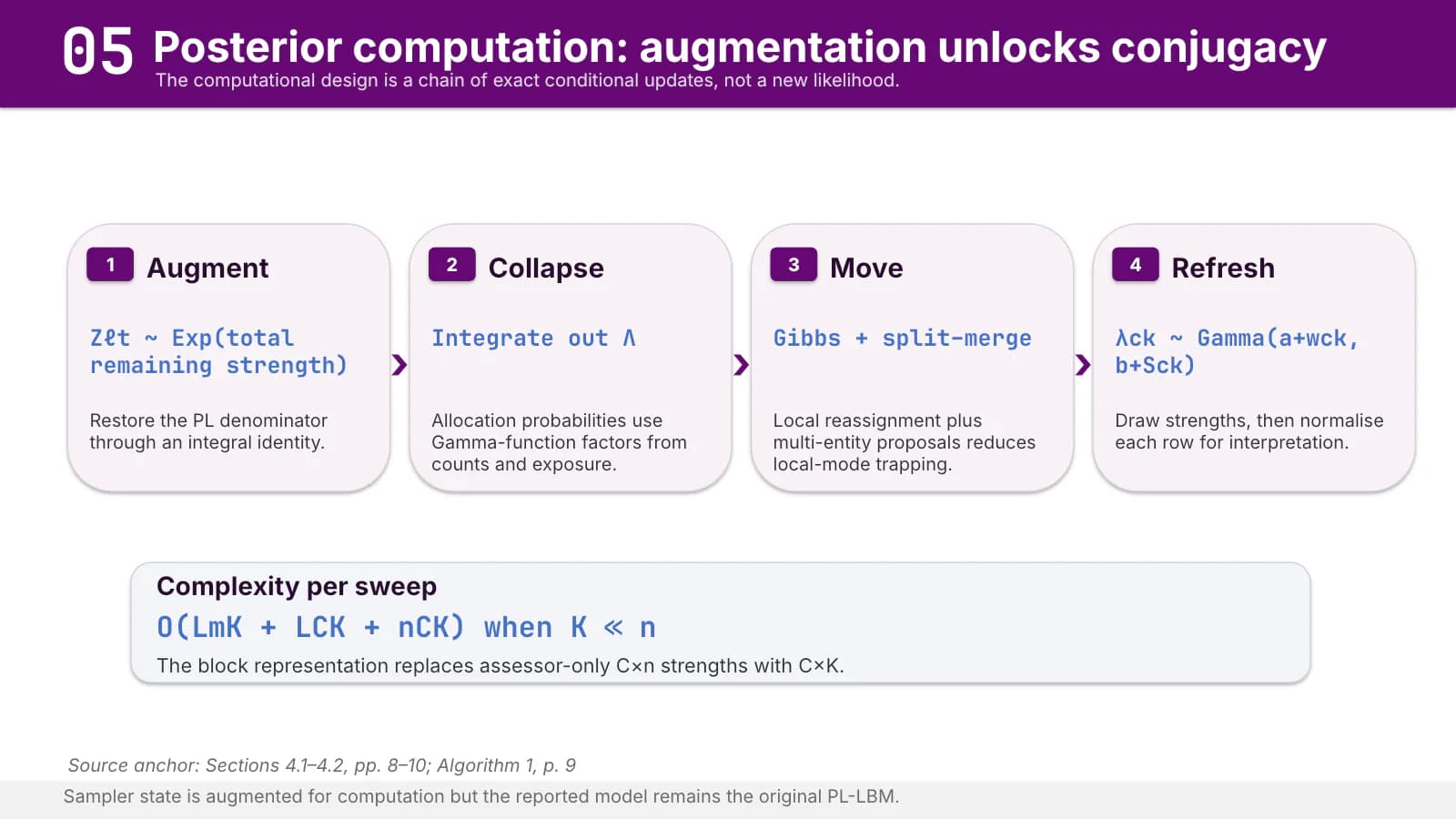 6
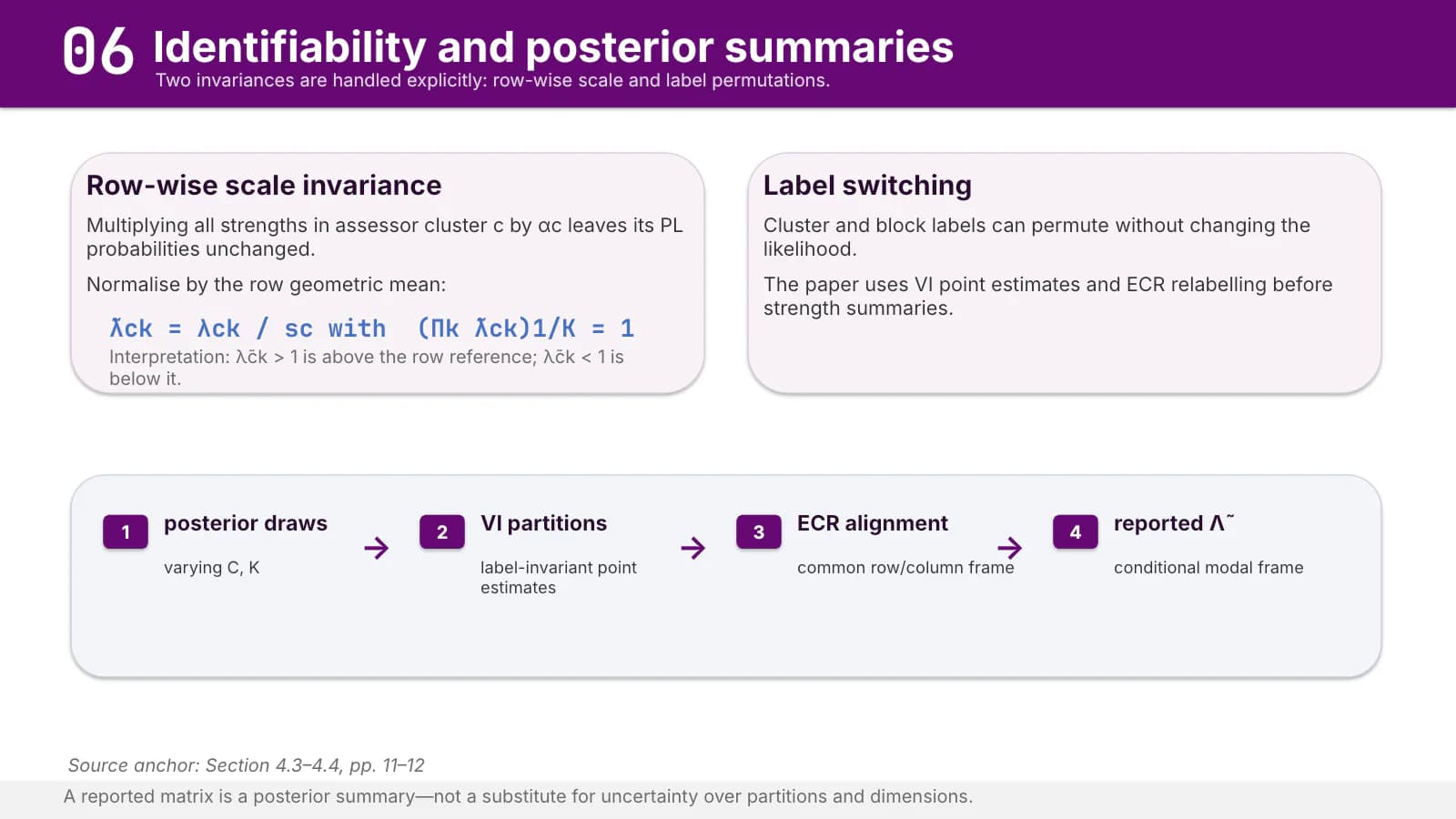 7
Simulation
8–92 minutes
Des cartes chiffrées posent le plan d’expérience, puis un graphique et un contraste clé montrent ce qui est retrouvé.
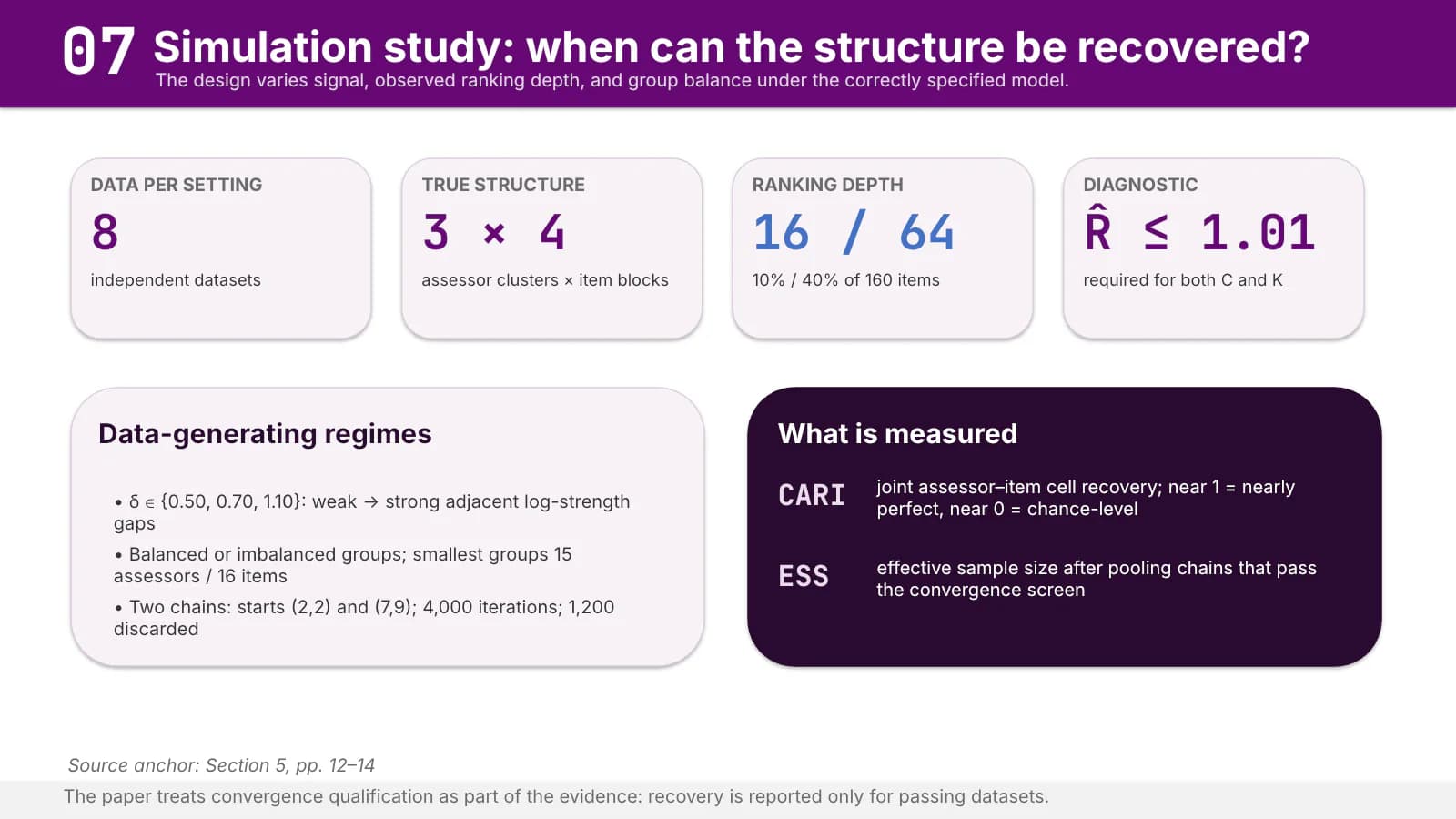 8
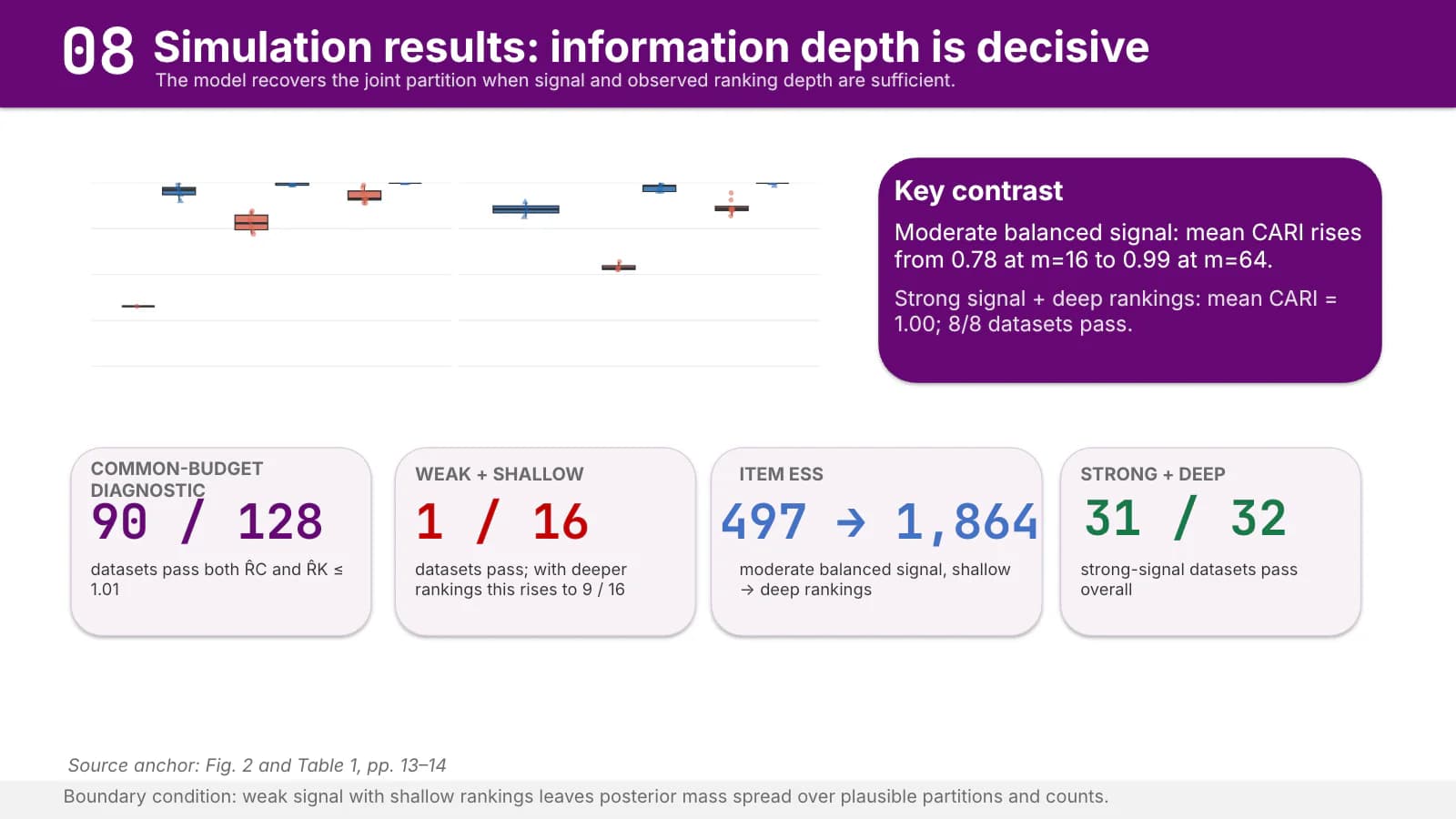 9
Application
10–134 minutes
Cartes sur l’échelle des données, tableau de comparaison de modèles et figures de résultats déroulent les constats empiriques.
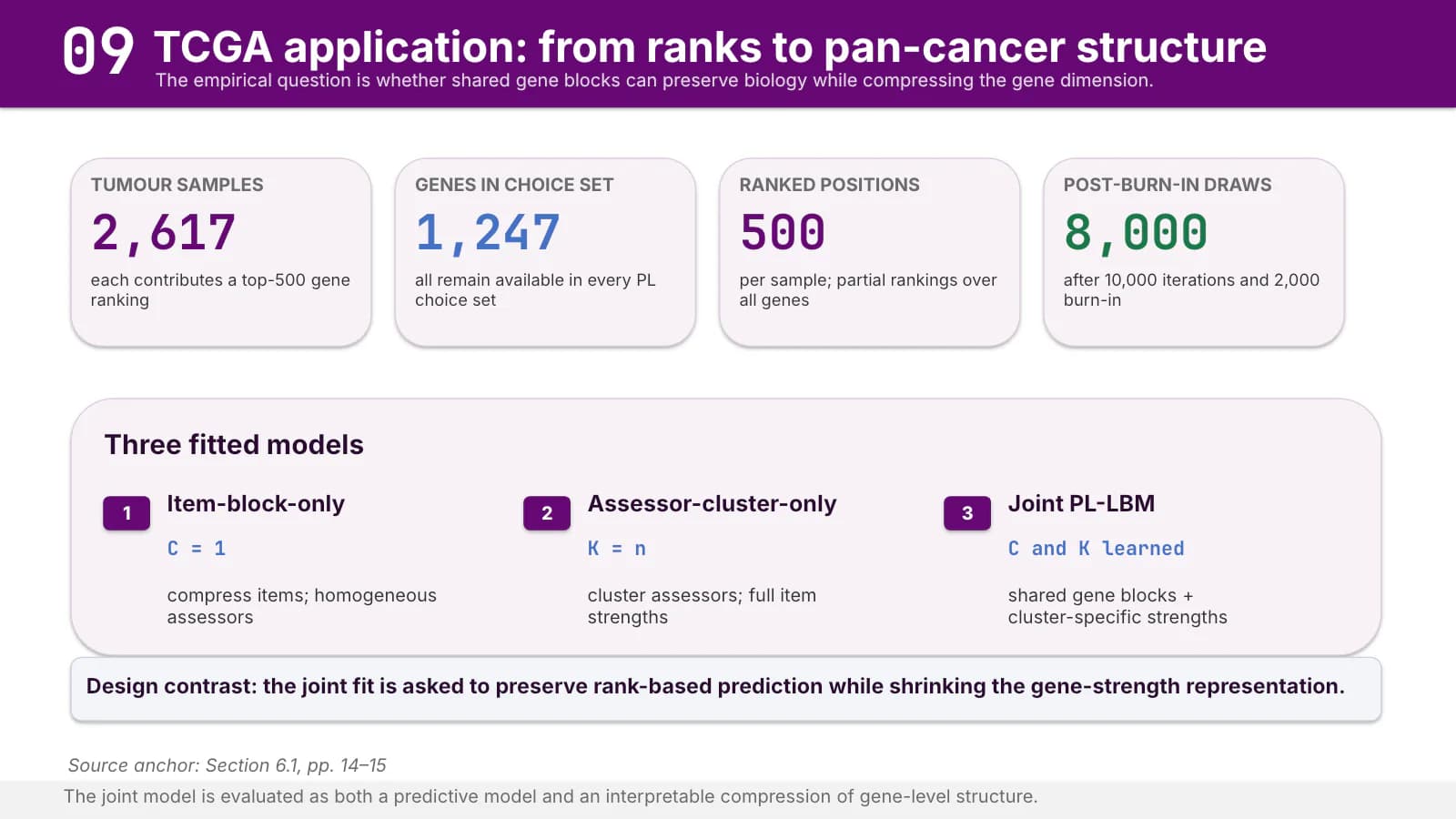 10
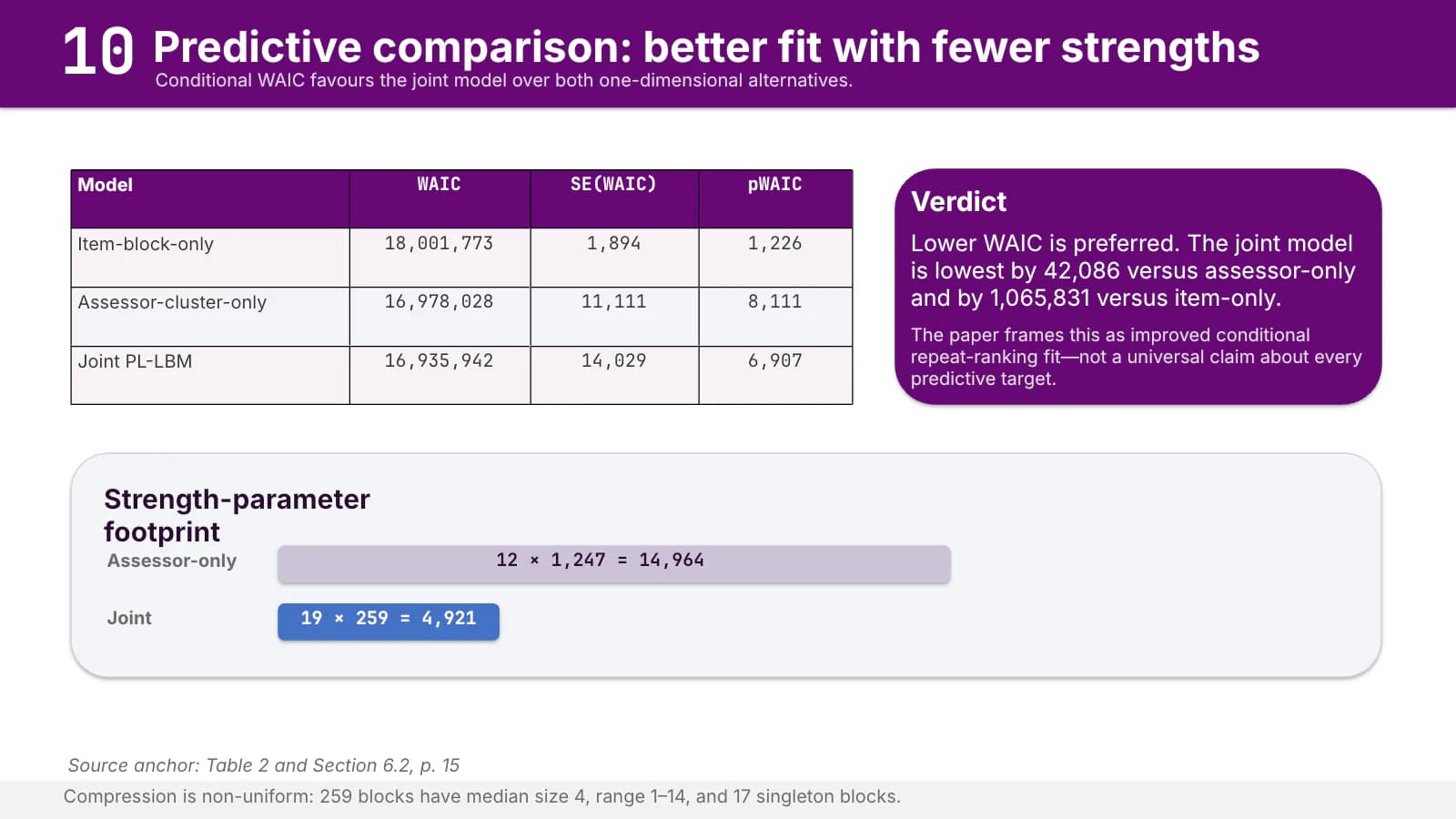 11
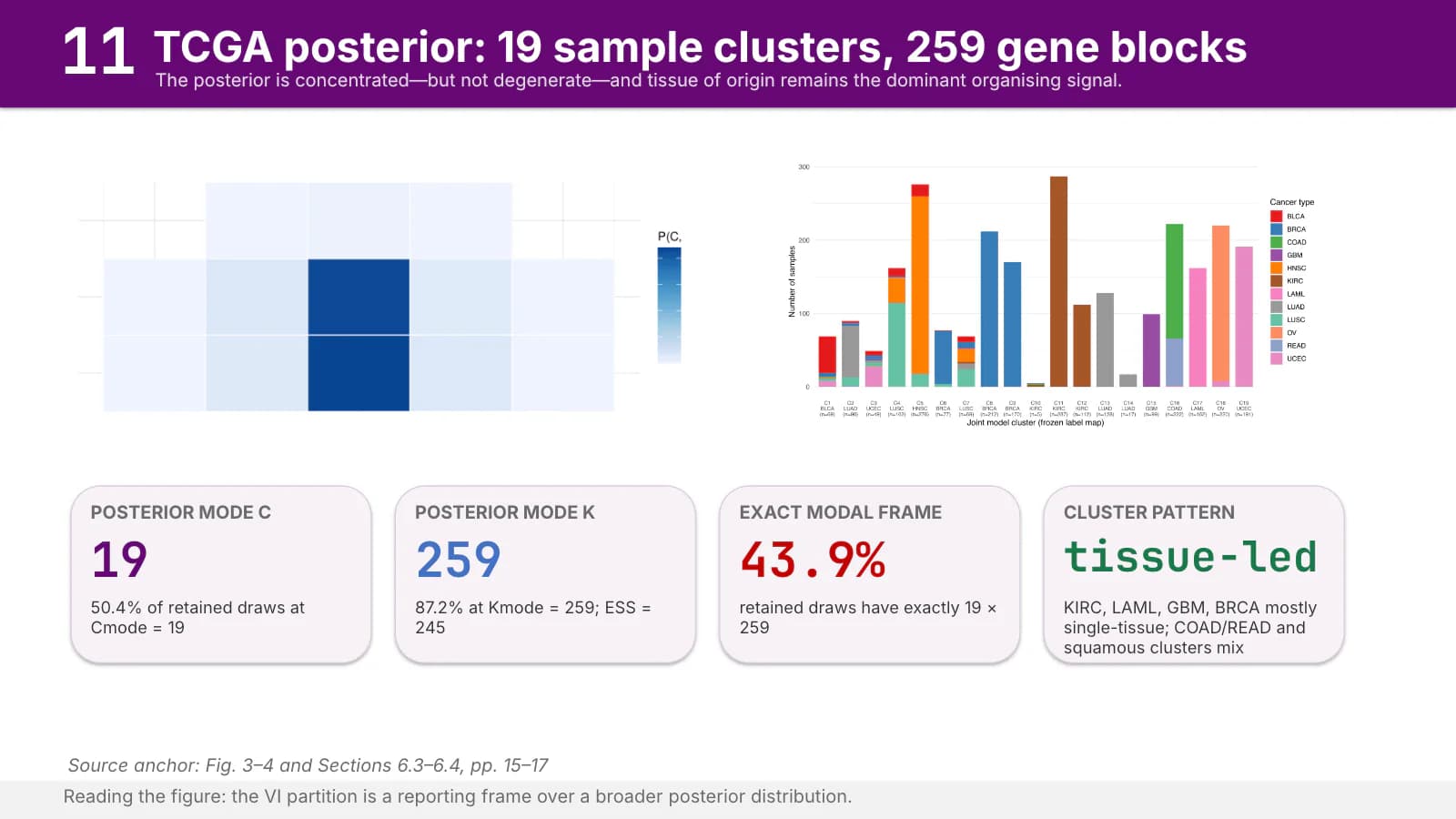 12
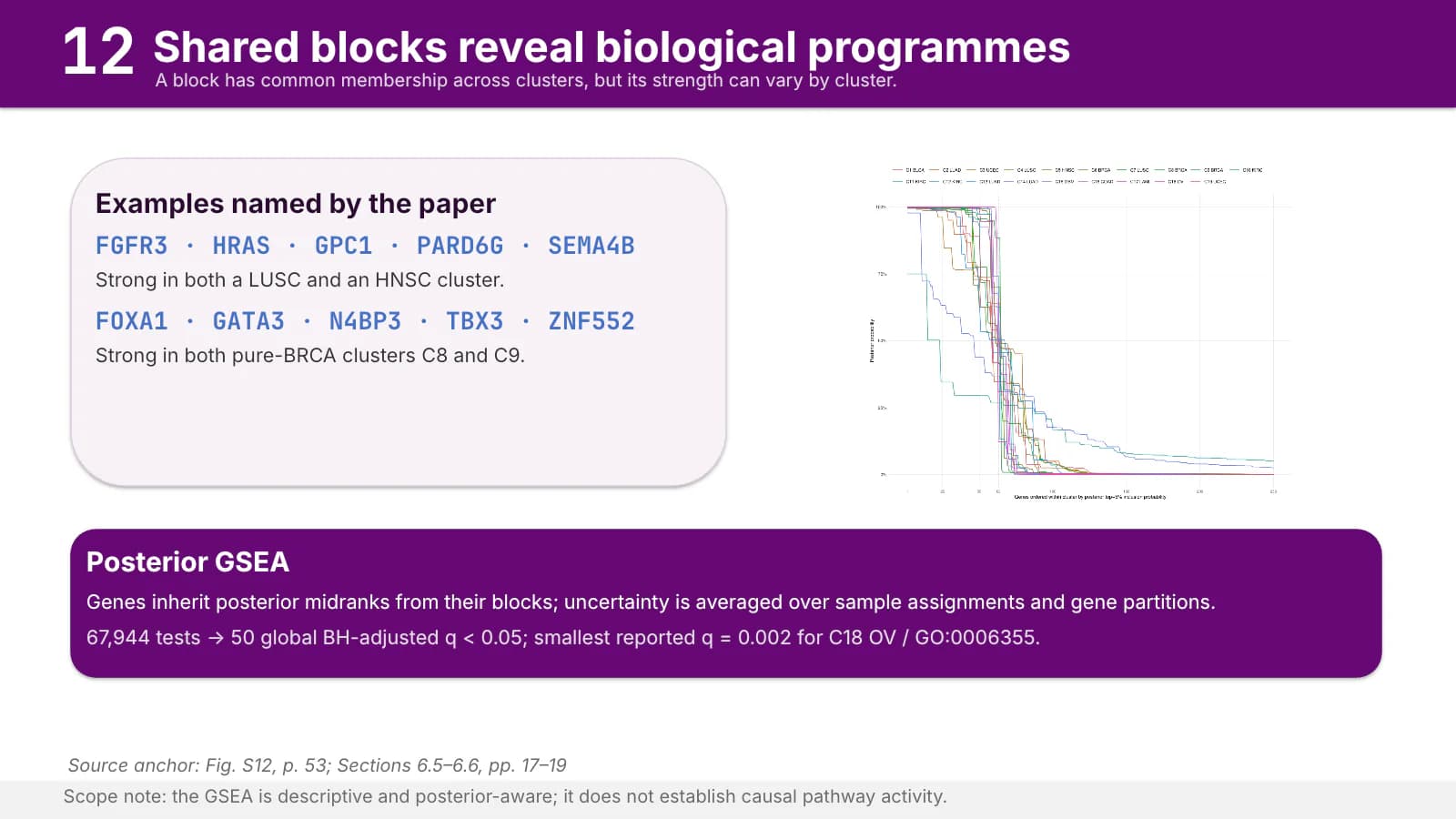 13
Limites
141 minute
Une carte violet plein pour ce qui est établi, une carte pâle pour ce qui reste ouvert.
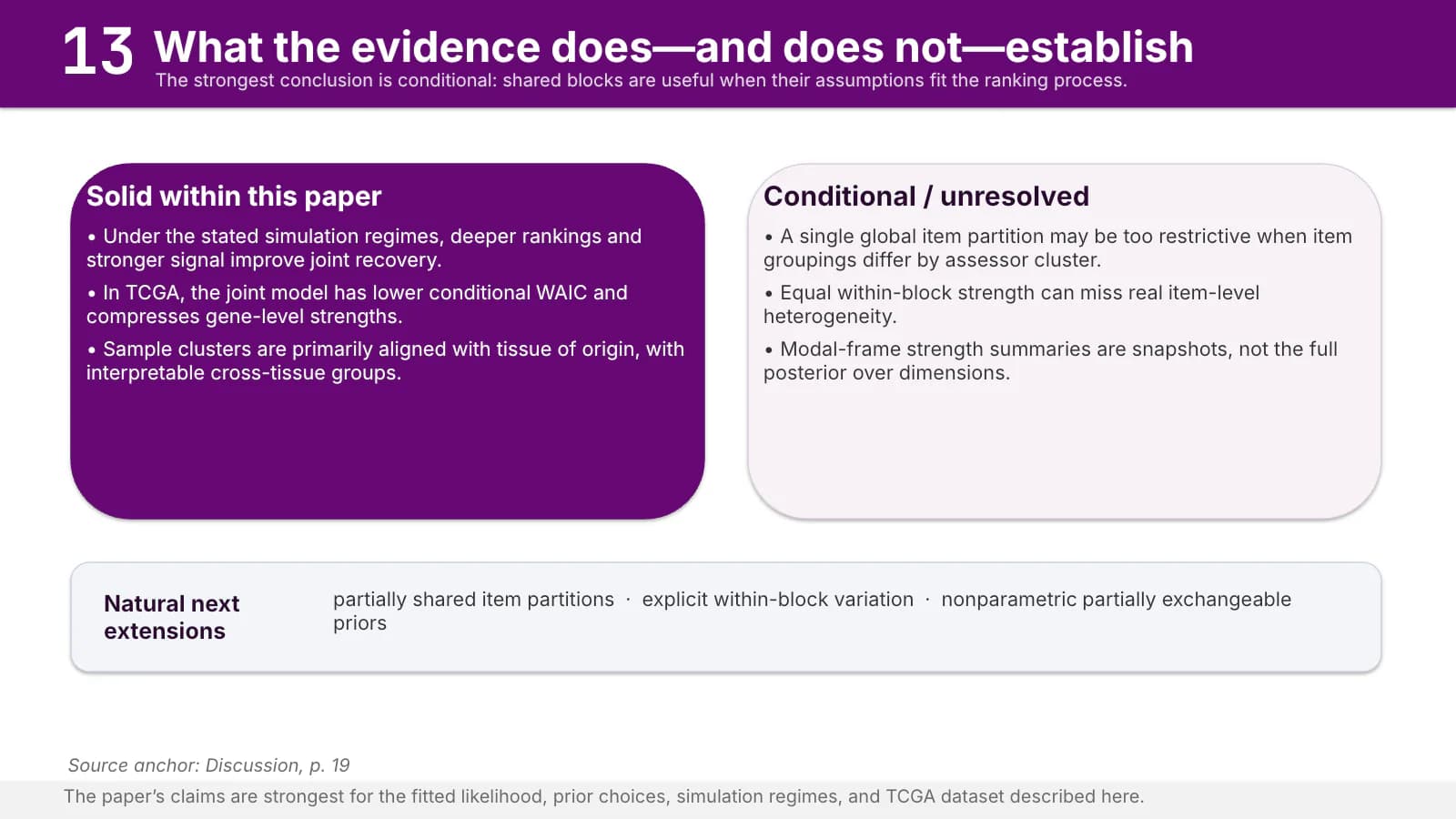 14
Message à retenir
151 minute
Trois conclusions numérotées sur fond sombre, puis place aux questions.
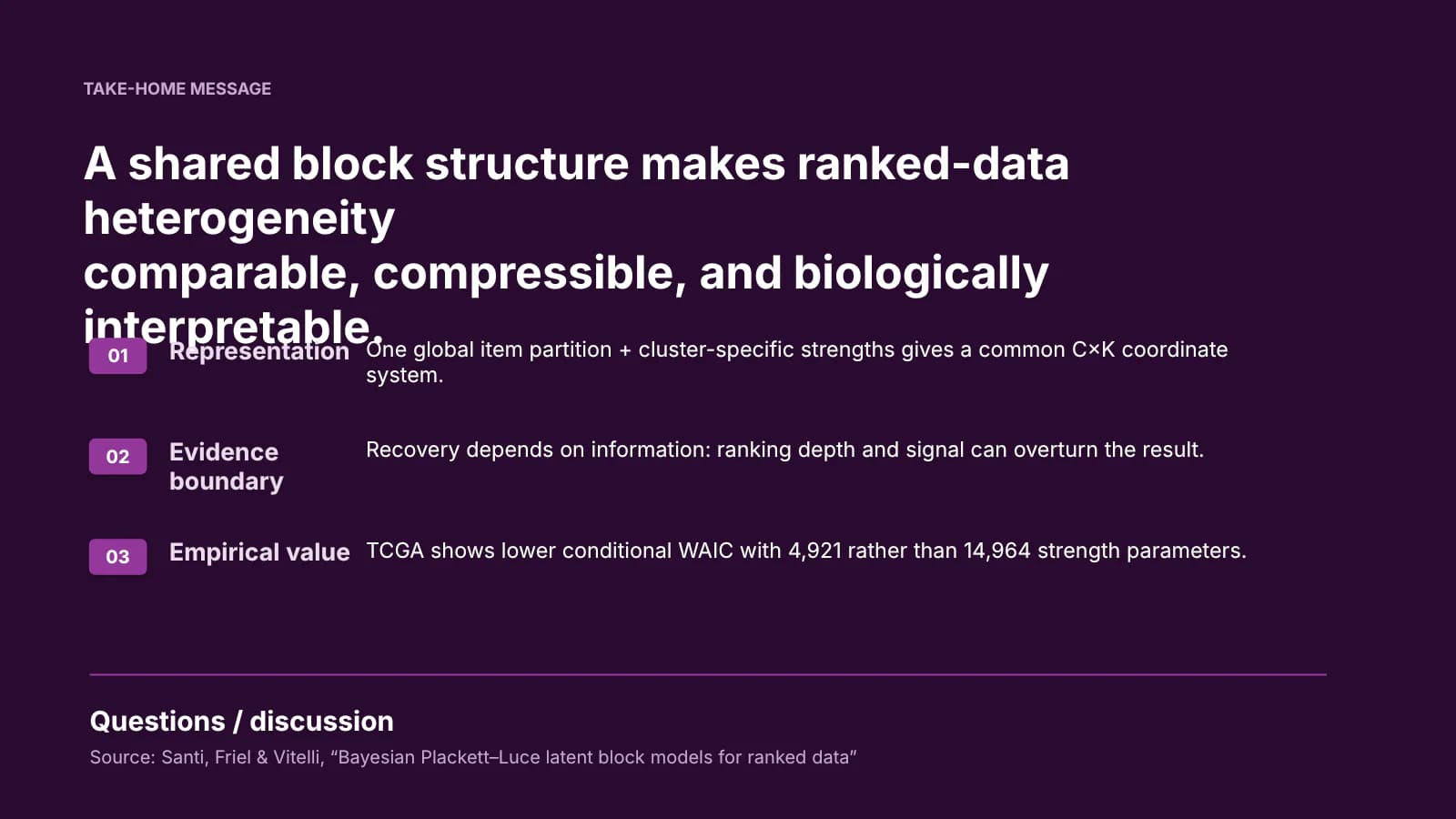 15
Ce que contient le fichier
Le fichier d’exemple compte 15 diapositives 16:9, 259 zones de texte et 4 images : les graphiques statistiques des diapositives de simulation et d’application. Pas de notes du présentateur. Le texte est composé en Calibri et le fichier reste compact, 374 Ko. Le contenu de statistique est un exemple, à remplacer par votre propre projet.
- Diapositives
- 15
- Proportions
- 16:9
- Zones de texte modifiables
- 259
- Images
- 4
- Notes du présentateur
- Non
- Polices du thème
- Calibri
- Taille du fichier
- 374 KB
Idéal pour
Revue de projet finale ou à mi-parcours
Le bandeau numéroté indique d’un coup d’œil au comité la partie atteinte. Trois cartes étiquetées listent les lots de travail, et la bande d’attribution en pied de page nomme qui a réalisé chaque volet ou d’où proviennent ses données.
Diapositives 3, 10–11
Présentation de projet de thèse
Transformez les cartes d’étapes en chevrons en trois ou quatre phases de votre plan, deux lignes chacune sur ce qui se fait et ce qui en sort. La diapositive des limites accueille ensuite vos hypothèses et vos risques.
Diapositives 6–7, 14
Exposé de méthodes computationnelles
Les cartes chiffrées en police à chasse fixe conviennent à la complexité, aux tailles d’échantillon et aux diagnostics de convergence ; le tableau de comparaison et sa carte de verdict départagent les modèles, ce qui sied aux articles d’ingénierie et d’informatique.
Diapositives 8–9, 11
Comment l’utiliser dans Yila
- 1Choisissez un modèle
- 2Importez votre article ou décrivez votre exposé
- 3Yila produit un PPTX modifiable
Conseils
À faire
- N’employez les étiquettes en réserve que pour nommer des éléments parallèles, du type Volet 1 et Volet 2, jamais comme décor.
- Quand une chaîne dépasse quatre étapes, passez à une seconde rangée ou à une nouvelle diapositive plutôt que de réduire le corps.
- Signalez le chiffre qui compte le plus dans le rouge sombre du thème, et laissez toutes les autres valeurs en violet ou en bleu.
À éviter
- Ne bloquez pas le bandeau violet à une hauteur fixe : si un titre tient sur deux lignes, le bandeau doit grandir avec lui.
- Ne dessinez pas de carré d’attente vide à l’extrémité droite du bandeau quand aucun logo d’établissement n’est fourni.
- Ne laissez pas le titre de clôture s’allonger : sur la diapositive 15 de l’exemple, il bute déjà sur la première conclusion.
Questions fréquentes
Puis-je remplacer le violet par la couleur de mon établissement ?
Le violet constitue la palette de ce thème ; Yila l’applique au bandeau, aux étiquettes et aux chevrons. Pour une autre couleur, la voie la plus simple consiste à choisir dans la bibliothèque un modèle d’une autre palette et à relancer la génération. Le texte du PPTX obtenu reste modifiable dans PowerPoint, Keynote ou WPS.
L’exemple compte 15 diapositives : puis-je raccourcir ou allonger ?
Oui. Cette longueur n’a valeur que de démonstration. Yila réécrit chaque diapositive à partir des documents de votre projet : le nombre de pages suit votre contenu, et les numéros de section du bandeau suivent votre structure. Vous pouvez aussi supprimer ou dupliquer des diapositives dans PowerPoint par la suite.
S’ouvre-t-il dans PowerPoint et Keynote ?
Oui. Le fichier téléchargé est un PPTX lisible dans PowerPoint, Keynote et WPS, où l’on peut modifier le texte. L’exemple est en Calibri ; sur une machine dépourvue de cette police, le logiciel en substitue une autre, ce qui peut déplacer la coupure d’un titre dans le bandeau.
Est-ce gratuit ?
Parcourir cette page et télécharger la présentation d’exemple ne coûte rien. Générer une présentation à partir de vos propres documents avec Yila consomme des crédits, et tout nouveau compte en reçoit 2 500, de quoi tester une première présentation de revue.
Puis-je mettre un logo à droite du bandeau ?
Oui, si vous fournissez vous-même ce logo. Le thème réserve l’extrémité droite du bandeau à la marque d’un établissement ; sans logo, cet emplacement reste vide au lieu d’accueillir un carré d’attente, qui passerait pour une erreur d’affichage plutôt que pour un espace réservé.
Quels documents fournir ?
Importez un rapport de projet ou un article en PDF ou en DOCX, ou décrivez par écrit ce que vous souhaitez présenter. La présentation de statistique n’est qu’un exemple, non un modèle vierge ; la génération remplace partout son contenu par le vôtre.