
Modèle de diapositives · 16:9 · 18 diapositives
Modèle de diapositives de rapport technique à cadre rouge et bleu
Chaque diapositive s’inscrit dans un fin cadre fileté sur une page gris chaud : une étroite rangée de métadonnées en haut, une case pleine en haut à droite et un pied de page segmenté. Titres rouges et texte bleu marine rappellent un rapport technique imprimé.

Ce qu’est ce modèle
Le cadre fait l’identité du thème. Il figure sur toutes les diapositives, couverture, sommaire et conclusion compris : une rangée supérieure porte un court titre courant à gauche et se ferme à droite par une case de libellé pleine, tandis que le pied de page se divise en trois cases. Les titres sont composés dans une linéale géométrique grasse, le texte courant en bleu marine. Les mises en page privilégient une grande figure à gauche avec un seul résultat concis à droite, ou une grille régulière de chiffres, ou encore un tableau net. Le modèle convient aux articles de physique, de mathématiques appliquées, d’ingénierie et d’informatique dont l’argumentation passe par les figures et les comparaisons chiffrées, dans l’ordre phénomène, construction, méthode, expériences contrôlées, conclusion.
Ce que contient chaque section
Couverture, résumé et sommaire
1–32 min
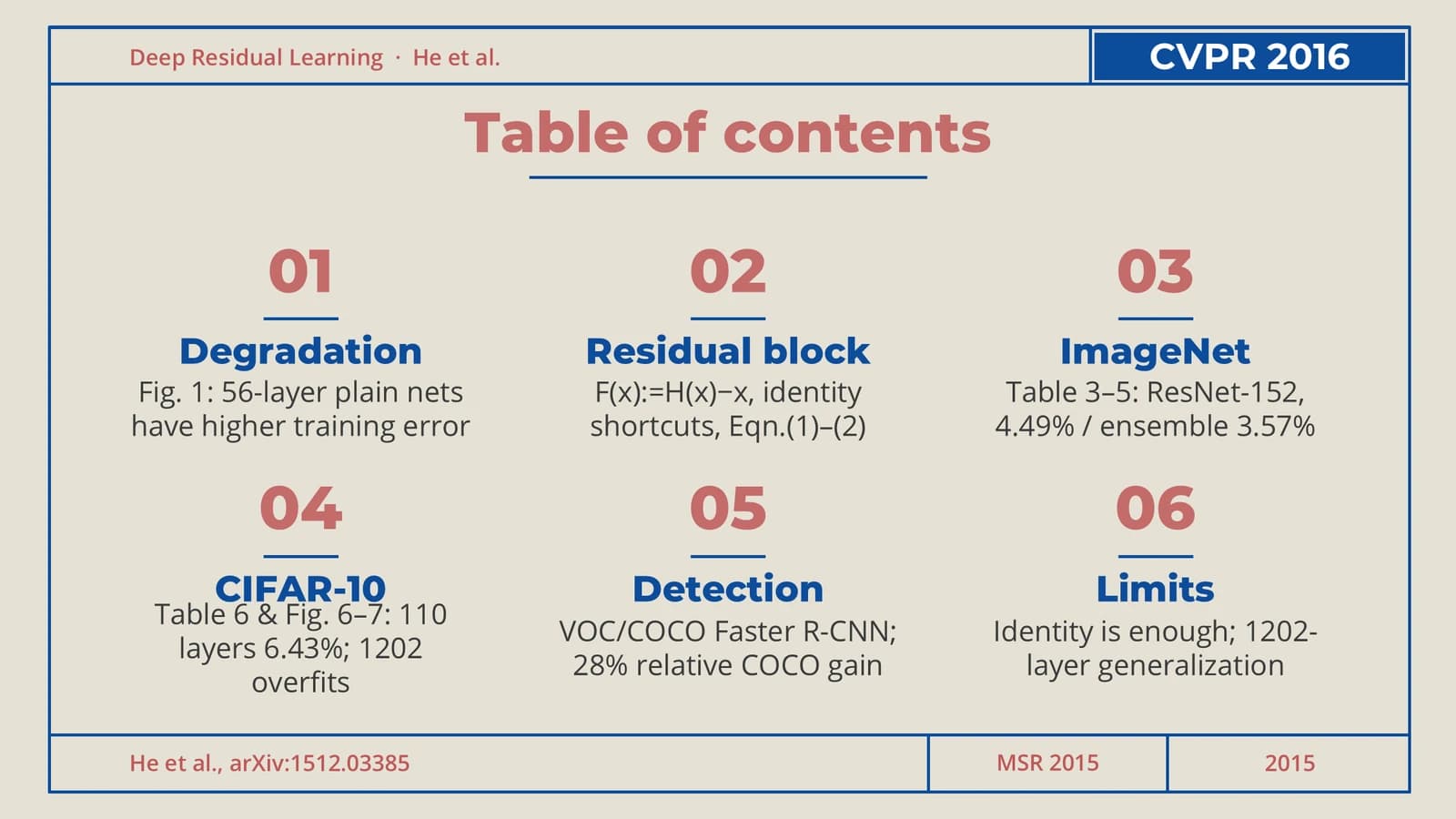
Le titre et la source, deux contributions numérotées, puis six cases numérotées qui annoncent le plan de l’exposé.
 1
 2
 3
Le problème
4–74 min
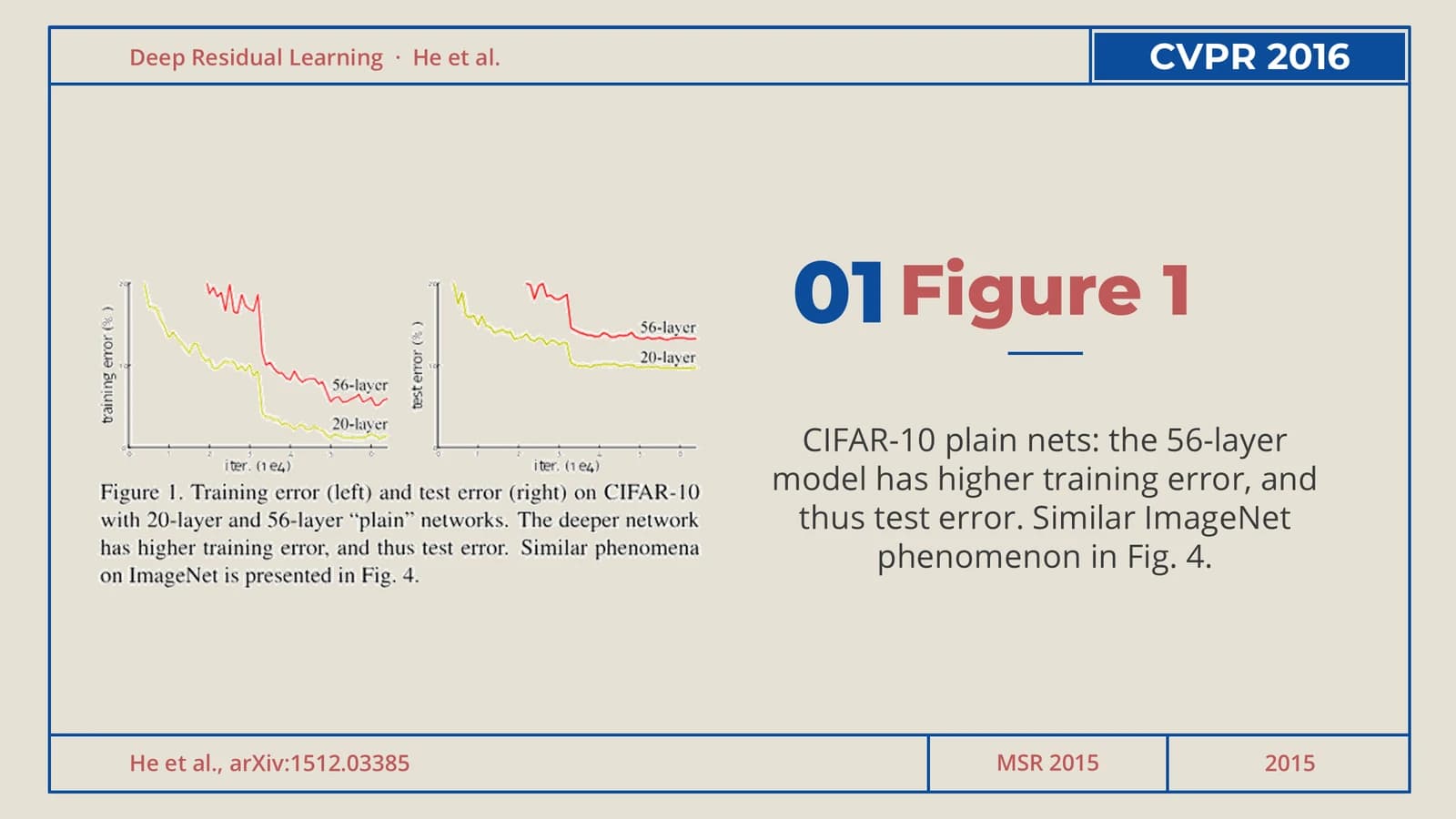
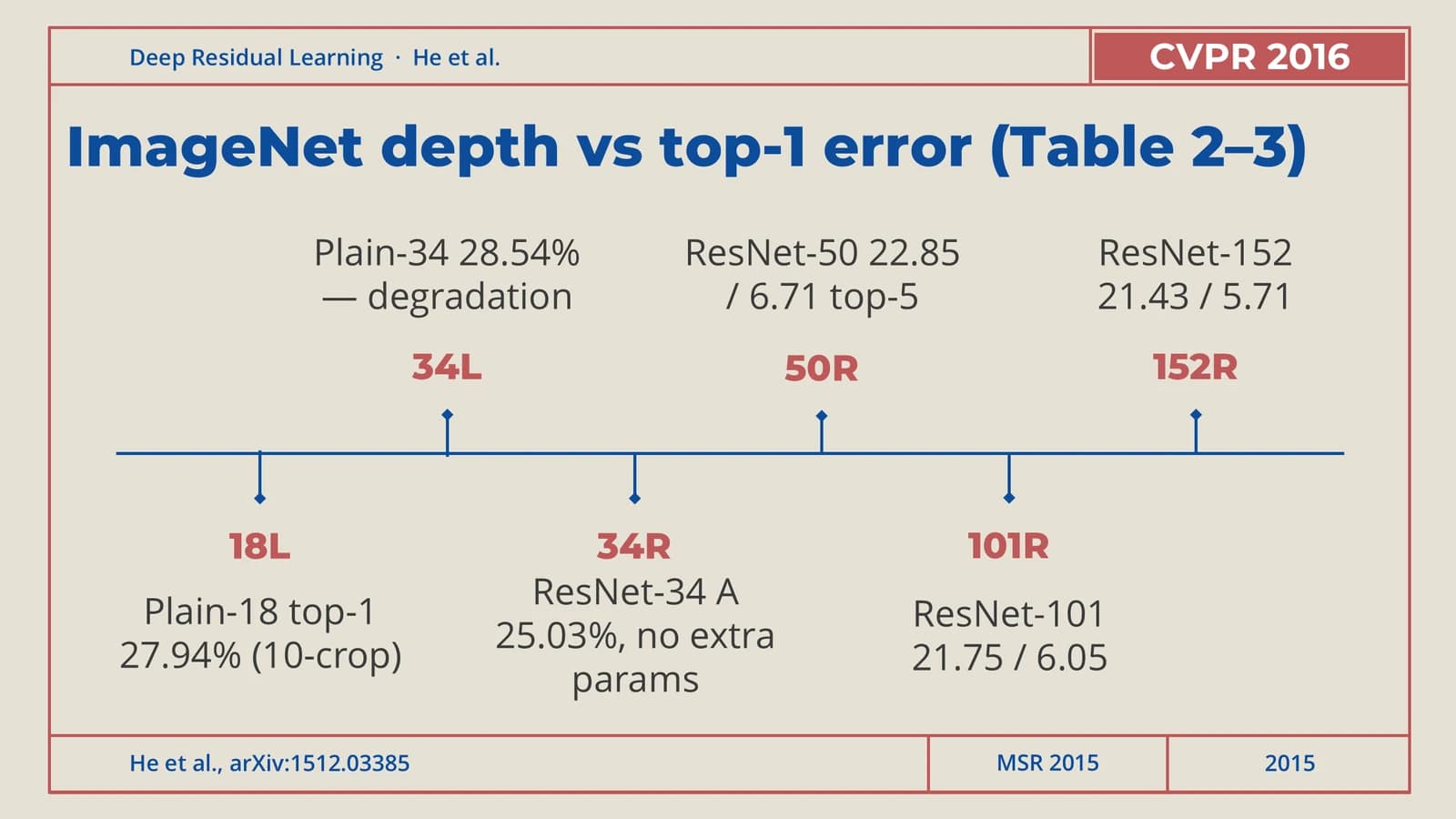
Un énoncé en grands caractères avec une citation, une diapositive figure à gauche, puis une frise des résultats selon la profondeur.
 4
 5
 6
 7
La méthode
8–134 min
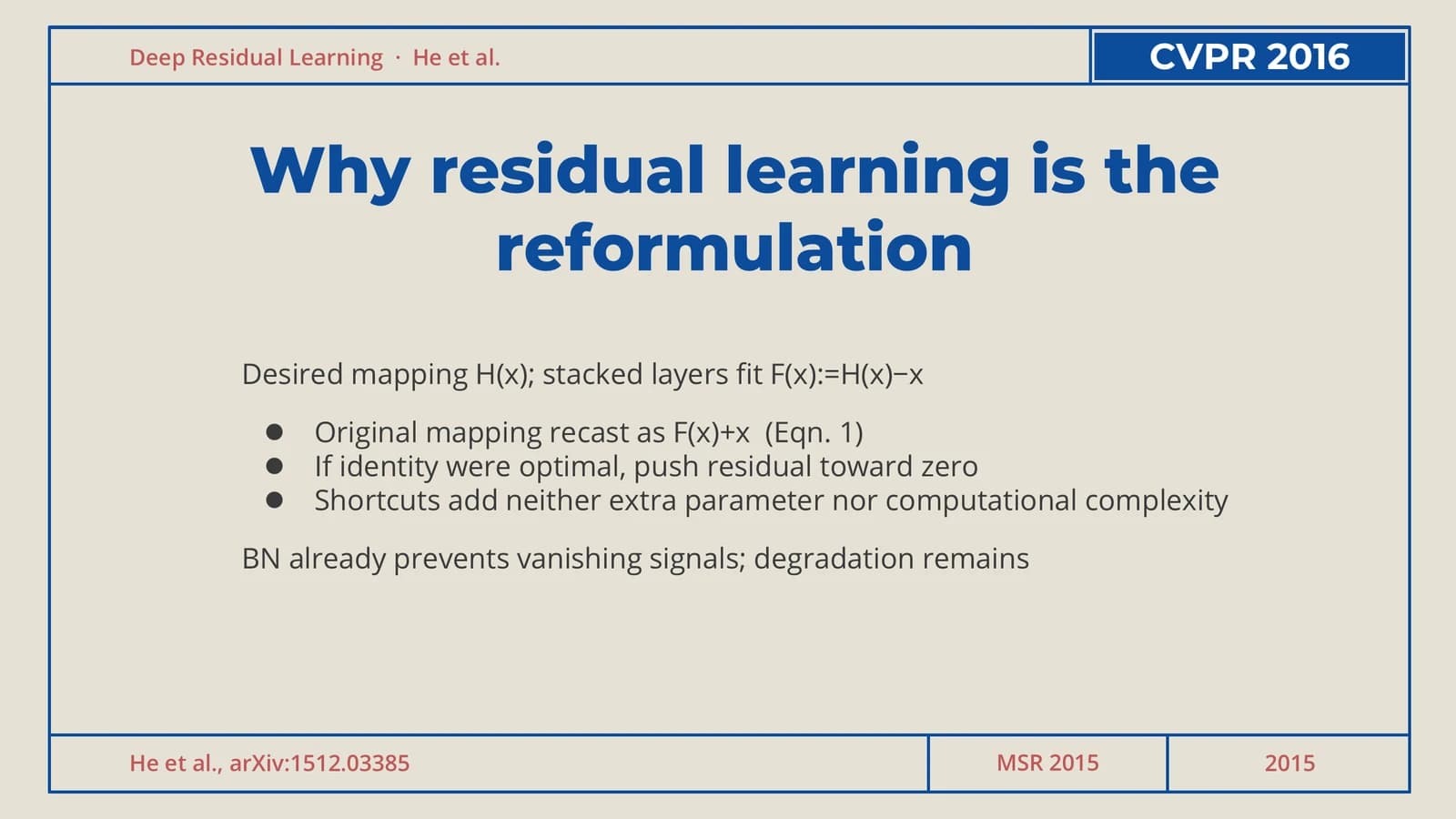
Des puces de motivation, une grille d’icônes des architectures, trois options de connexion côte à côte, puis la conception en goulot.
 8
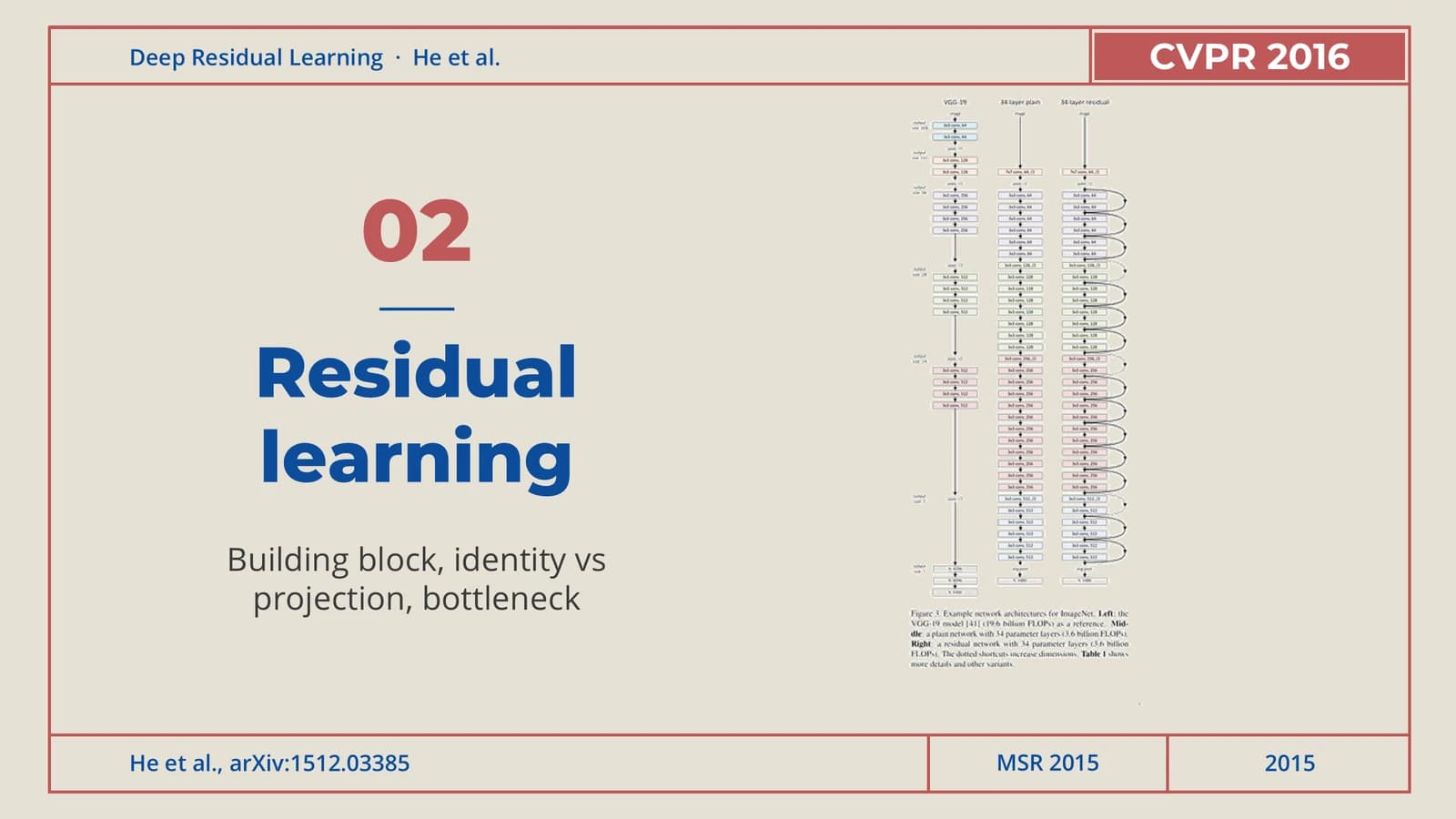 9
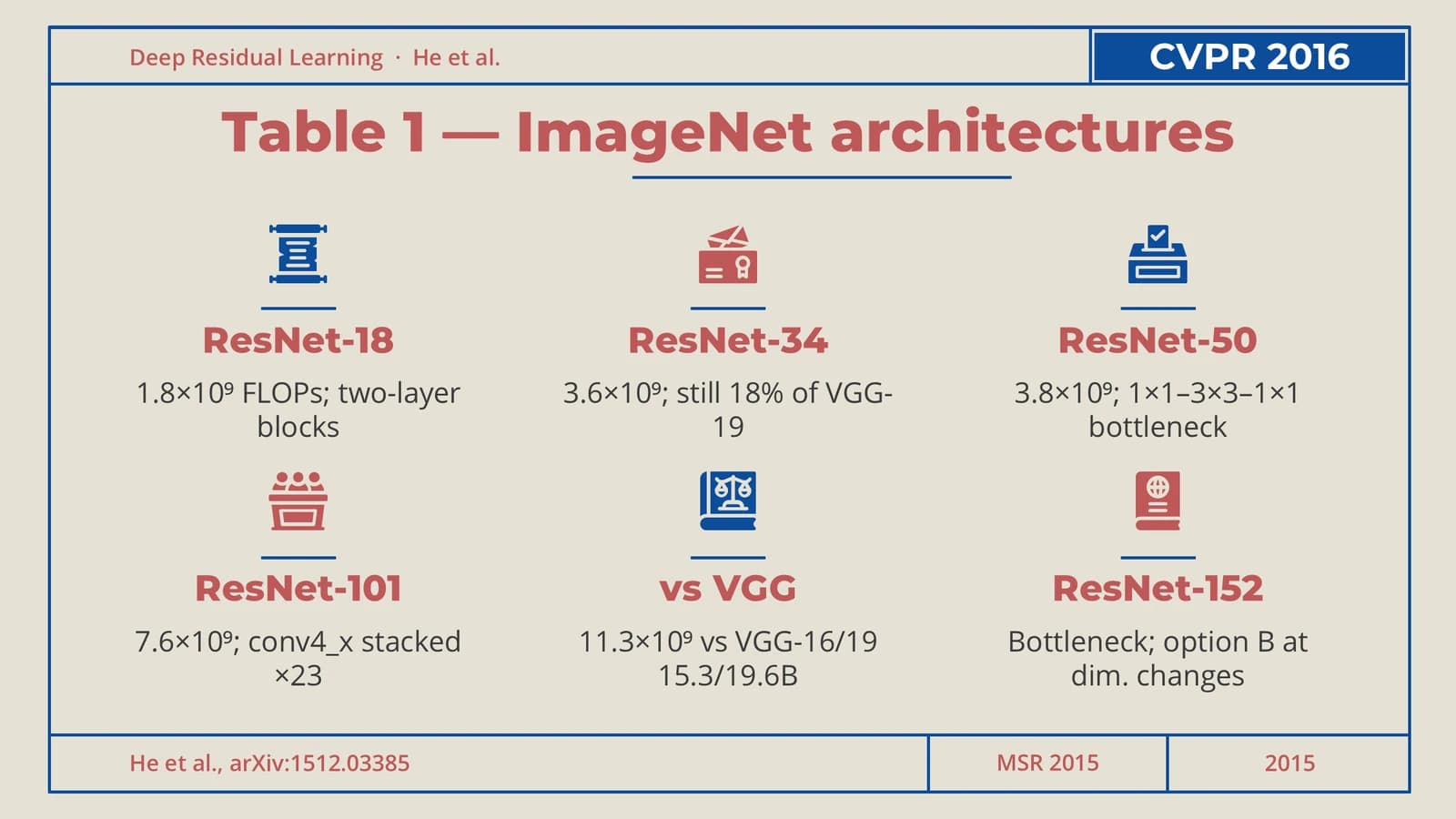 10
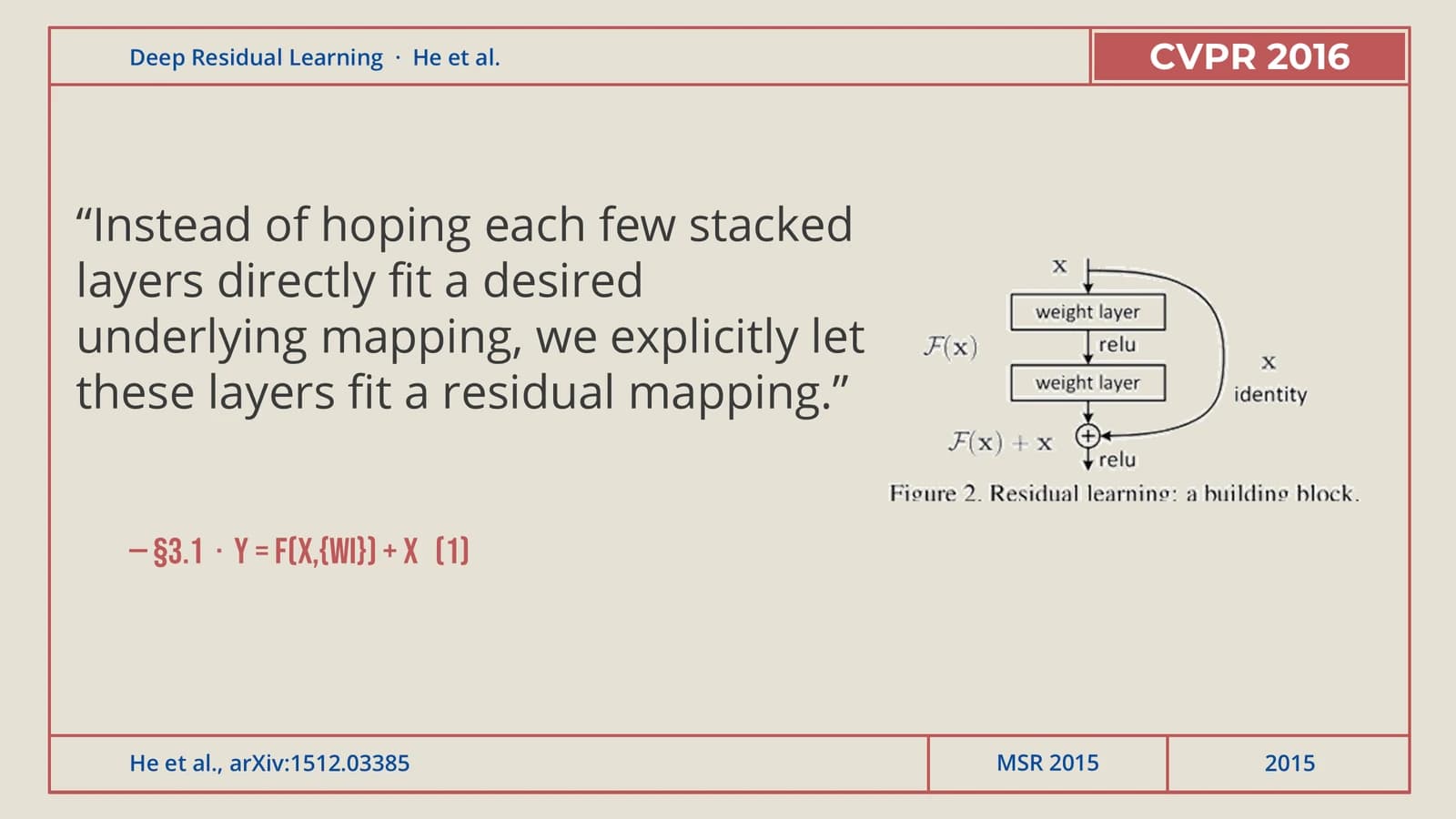 11
- +2
Expériences
14–174 min
Des courbes d’apprentissage, des comparaisons d’erreur en barres, trois chiffres clés et un tableau complet des résultats.
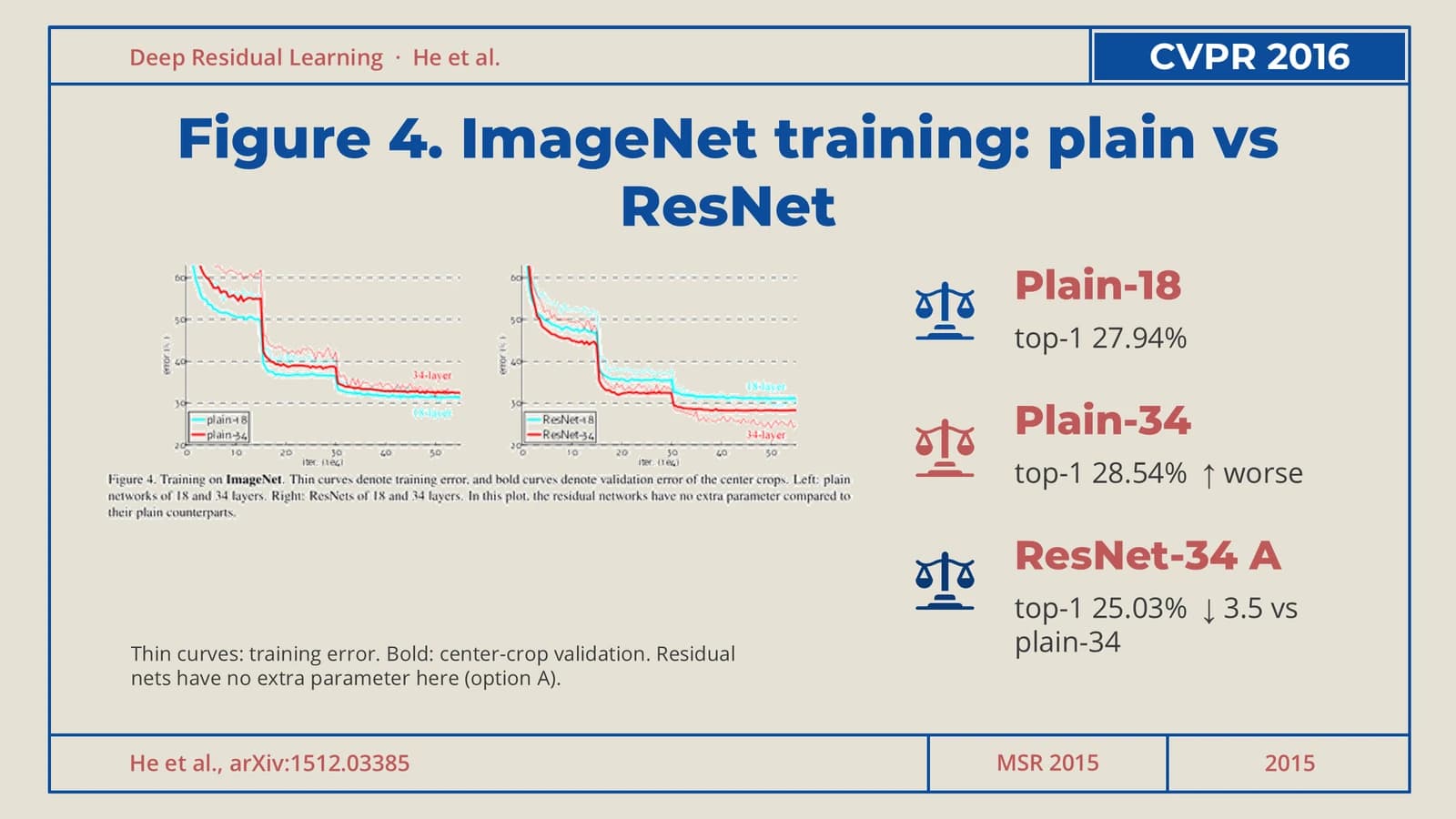 14
 15
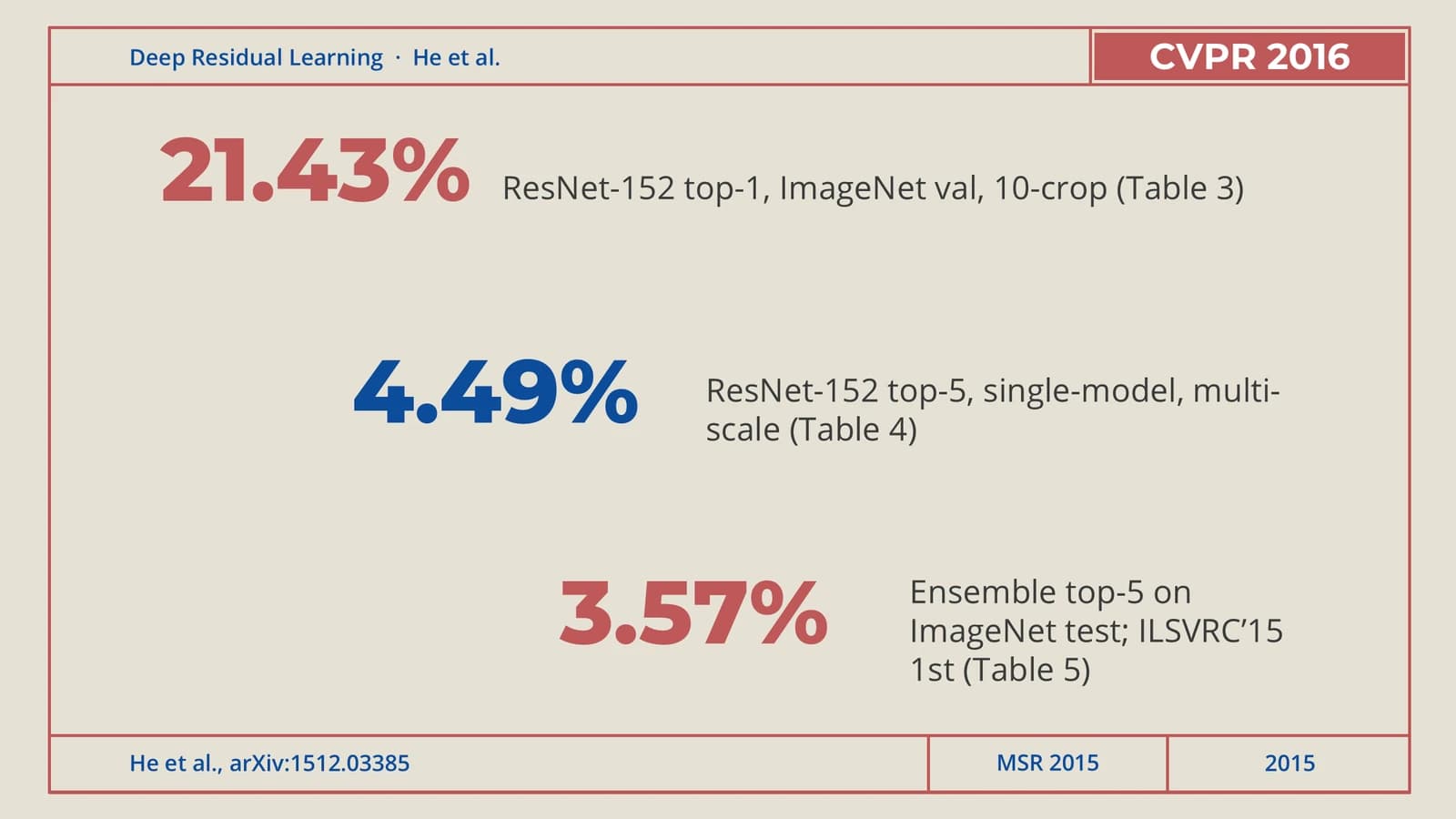 16
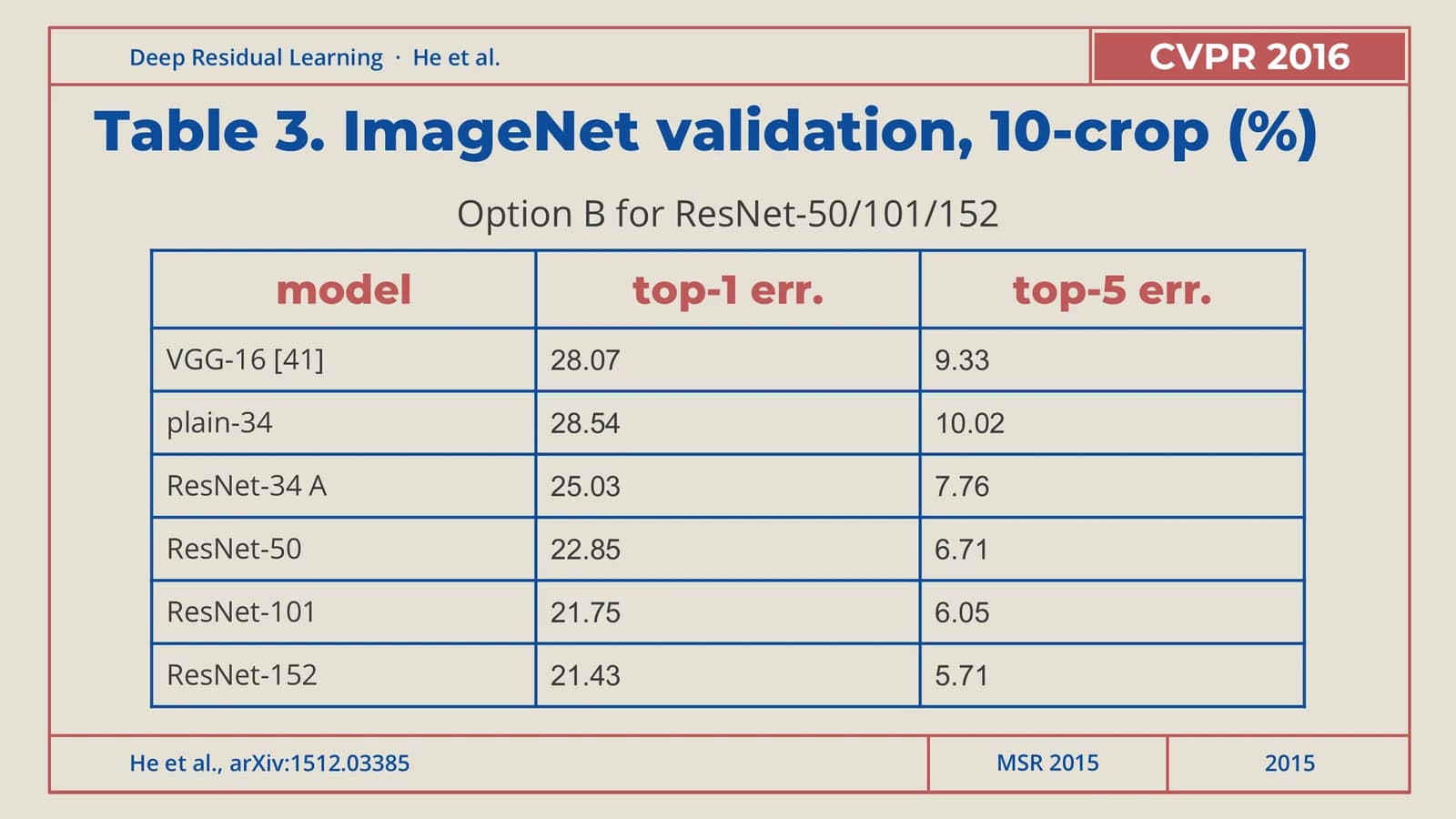 17
À retenir
181 min
Quatre conclusions à gauche, appuyées à droite par le tableau de résultats de l’article.
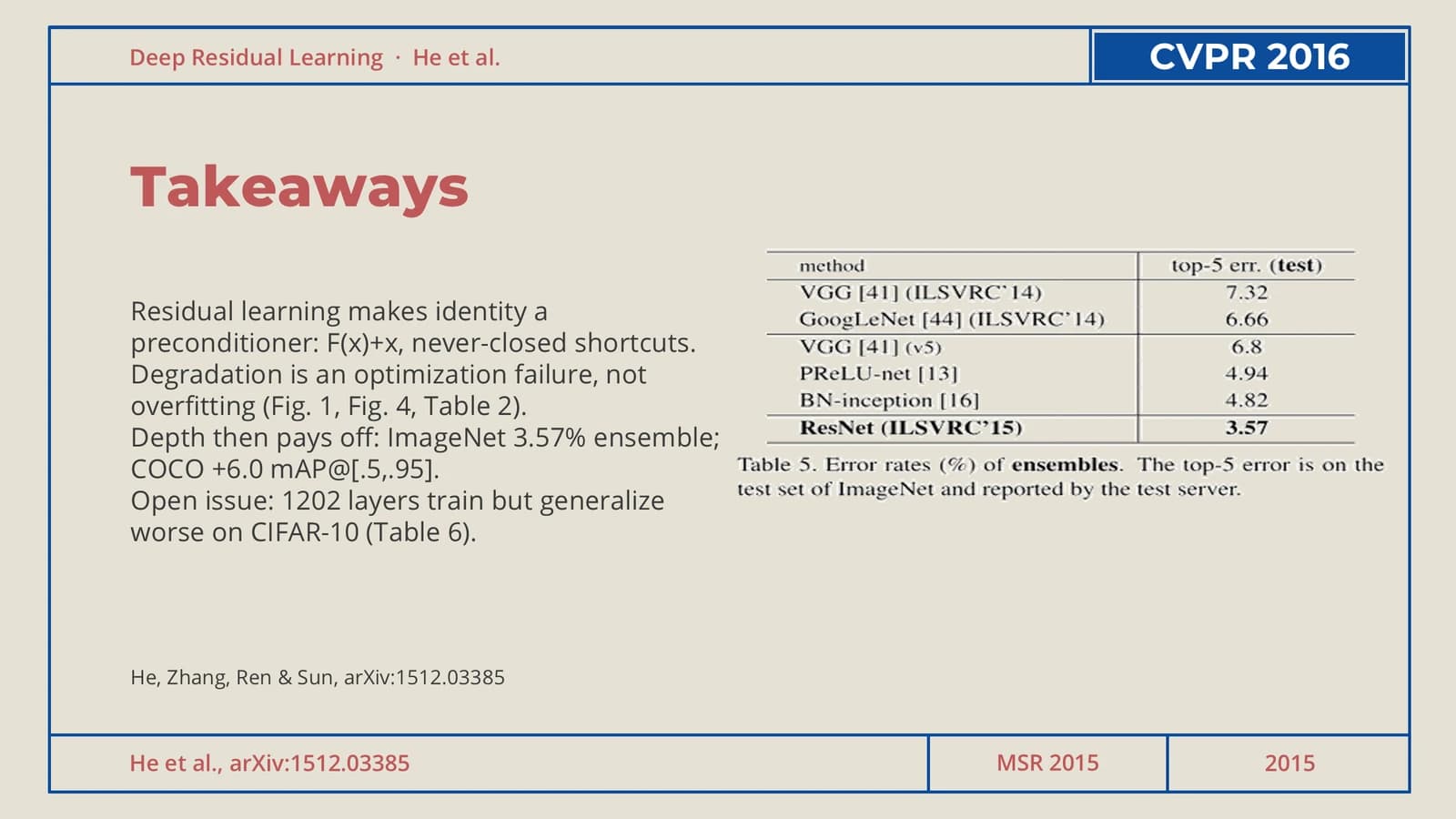 18
Ce que contient le fichier
L’exemple contient 18 diapositives au format 16:9, avec 101 zones de texte et 6 images, qui sont des extraits de figures et de tableaux de l’article source. Chaque diapositive comporte des notes de l’orateur. Le fichier déclare Arial comme police de thème et pèse 902 Ko. Tout le contenu sur les réseaux résiduels est un exemple, que Yila remplace par votre propre article lors de la génération.
- Diapositives
- 18
- Proportions
- 16:9
- Zones de texte modifiables
- 101
- Images
- 6
- Notes du présentateur
- Oui
- Polices du thème
- Arial
- Taille du fichier
- 902 KB
Idéal pour
Communication en conférence de physique ou d’ingénierie
Le cadre et le pied segmenté donnent à chaque diapositive l’allure d’une page du même rapport, ce qui confère de la rigueur à un exposé chargé en mesures. Modifiez d’abord le titre courant de la rangée supérieure, puis le tableau de résultats et les chiffres clés.
Diapositives 16–17
Club de lecture en informatique
Les six cases numérotées du sommaire correspondent bien aux six points d’un article, et la diapositive des options en trois colonnes se prête aux études d’ablation ou aux variantes : une icône, un nom et une ligne de chiffres par colonne.
Diapositives 3, 12
Point d’étape technique riche en données
La comparaison d’erreur en barres et la frise selon la profondeur transforment une suite de chiffres en tendance. Quand vous y placez vos données, gardez chaque barre proportionnelle à sa valeur et ne signalez en rouge qu’un seul résultat décisif.
Diapositives 7, 15
Comment l’utiliser dans Yila
- 1Choisissez un modèle
- 2Importez votre article ou décrivez votre exposé
- 3Yila produit un PPTX modifiable
Conseils
À faire
- Ne remplissez la case de libellé en haut à droite qu’avec un vrai nom de section ou d’occasion, et laissez-la vide plutôt que d’inventer une conférence.
- Placez les sources dans les notes de l’orateur et ne laissez que le numéro de page dans le pied ; les citations en pied de page de l’exemple enfreignent la règle du thème.
- Composez tous les titres en rouge et tout le texte courant en bleu marine ; plusieurs diapositives de l’exemple passent leurs titres en bleu.
À éviter
- Évitez la courte barre bleu marine sous le titre : le filet extérieur porte déjà le bleu.
- Évitez de mettre tout un paragraphe du texte source à la place du titre, comme le fait la diapositive 13 de l’exemple.
- Évitez d’ajouter un second filet, une barre latérale ou un bandeau à l’intérieur du cadre ; ce cadre unique constitue toute la structure.
Questions fréquentes
Puis-je changer le rouge et le bleu ?
Titres rouges, texte bleu marine et cadre partagé entre rouge et bleu forment la combinaison fixe de ce thème, et Yila n’y compose jamais titres et texte dans la même couleur. Pour une autre palette, choisissez un autre modèle ; le PPTX généré garde un texte modifiable dans PowerPoint, Keynote ou WPS.
18 diapositives, c’est beaucoup. Puis-je en retirer ou en ajouter ?
Oui. L’exemple ne fait que démontrer la mise en page. Yila réécrit chaque diapositive à partir de l’article importé ou du plan que vous rédigez, si bien que leur nombre suit votre contenu : plus de figures, plus de diapositives de résultats. Vous pouvez aussi supprimer des diapositives ou dupliquer des pages encadrées dans PowerPoint ensuite.
S’ouvre-t-il dans PowerPoint et Keynote ?
Oui. C’est un fichier PPTX que PowerPoint, Keynote et WPS savent ouvrir et modifier. Le fichier déclare Arial comme police de thème ; si la police de titre manque sur votre ordinateur, le logiciel lui en substitue une et la longueur des lignes peut légèrement varier.
Ce modèle est-il gratuit ?
Afficher cette page et télécharger la présentation d’exemple ne coûte rien. Générer une présentation à partir de votre article avec Yila consomme des crédits, et chaque nouveau compte reçoit 2 500 crédits au départ : vous pouvez donc d’abord essayer avec un article.
Que mettre dans la case pleine en haut à droite ?
Le libellé de la section en cours, par exemple Méthode ou Résultats ; sur la couverture et la conclusion, la case peut rester vide. La règle du thème interdit d’y inventer un nom de conférence ou d’établissement : laissez-la vide si vous n’avez rien d’exact à y inscrire.
Où placer les références ?
Dans les notes de l’orateur. Toutes les diapositives de l’exemple en ont déjà, et les cases du pied de page fonctionnent mieux avec le seul numéro de page. Entasser auteurs, titres d’articles ou numéros de figures dans cette bande étroite surcharge le cadre.