Modèle de diapositives · 16:9 · 35 diapositives
Modèle de diapositives de cours interactif sur fond jaune
Une scène jaune peinte recouverte d’un tableau crème, des titres arrondis bleu marine, des coups de pinceau orange et bleus et des personnages plats de dessin animé. Destiné aux cours interactifs, aux enseignements d’introduction et à une pédagogie fondée sur les questions, les activités et les réponses dévoilées.

Ce qu’est ce modèle
Chaque diapositive repose sur une scène jaune animée de touches de pinceau plus foncées et plus pâles, et le contenu s’inscrit sur un tableau crème aux bords peints irréguliers : le bleu marine sur jaune forme le principal couple de contraste. Des pastilles rondes orange et bleues portent les icônes, de petits personnages illustrés se tiennent au bord du tableau et les tableaux sont séparés par des pointillés. L’exemple est un modèle anglais fictif pour organiser une classe de primaire : emplois du temps, feuille de présence, tableau des anniversaires et pages du même genre, remplis de faits sur les planètes et de noms inventés. Ce n’est pas un cours sur un sujet de recherche, et tout est à remplacer.
Ce que contient chaque section
Ouverture
1–42 min
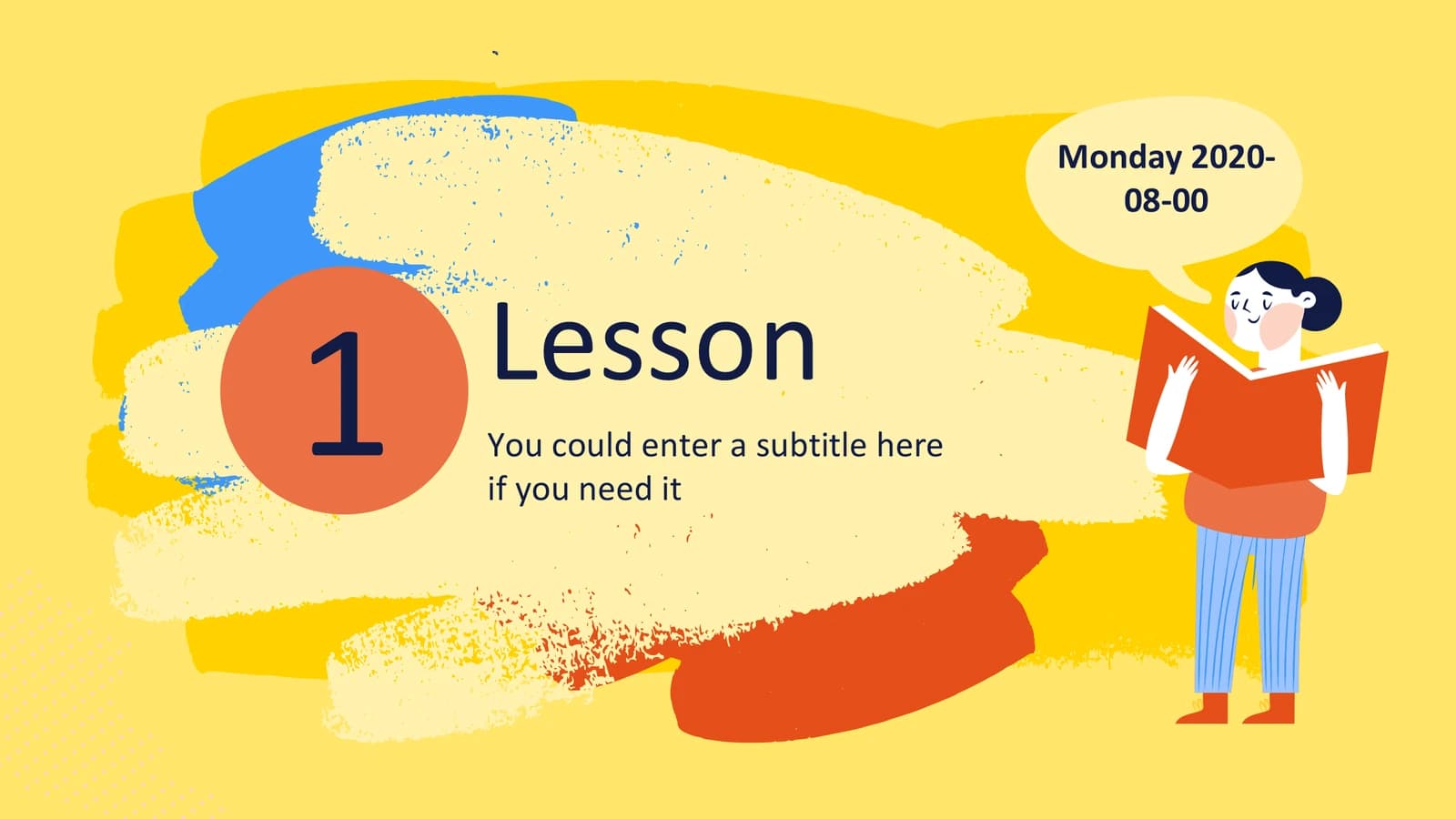
La couverture, une courte présentation de soi, une citation, puis une grande diapositive numérotée qui ouvre la première leçon.
 1
 2
 3
 4
Activité et notions
5–93 min
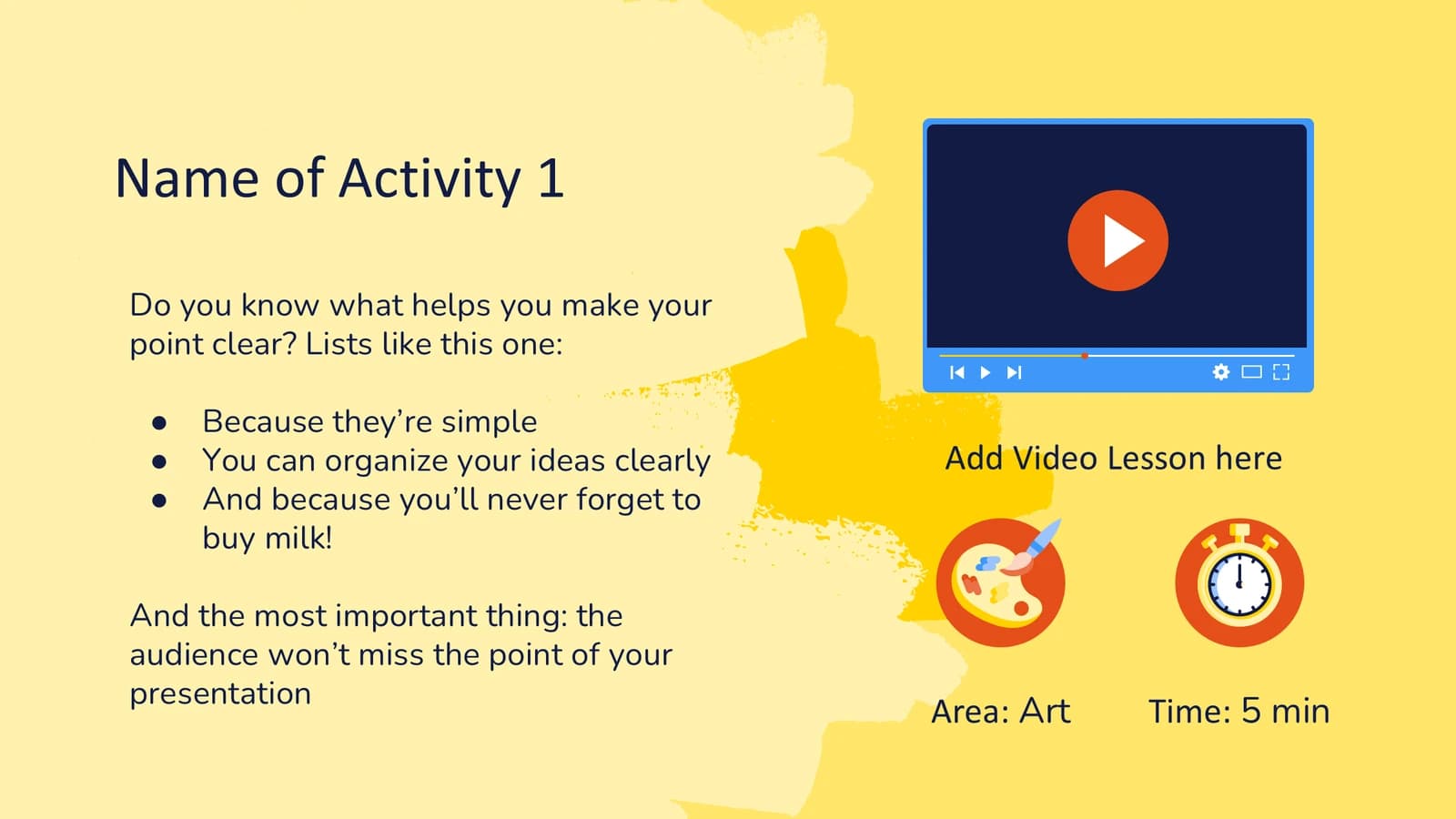
Une diapositive d’activité avec un emplacement vidéo, puis des notes, des notions, une page photo et un grand chiffre.
 5
 6
 7
 8
- +1
Vue d’ensemble de la classe
10–163 min
Des plans de leçons, un puzzle du matériel, une carte du monde, une vue d’ensemble des unités et un graphique de notes empilé.
 10
 11
 12
 13
- +3
Ressources et calendrier
17–243 min
Des emplacements multimédias, un calendrier, des listes de tâches, une grille de présence, des groupes et un emploi du temps hebdomadaire.
 17
 18
 19
 20
- +4
Progression et équipe
25–282 min
Des plannings en barres, des notes en étoiles, un emploi du temps en forme de crayon et la présentation des enseignants.
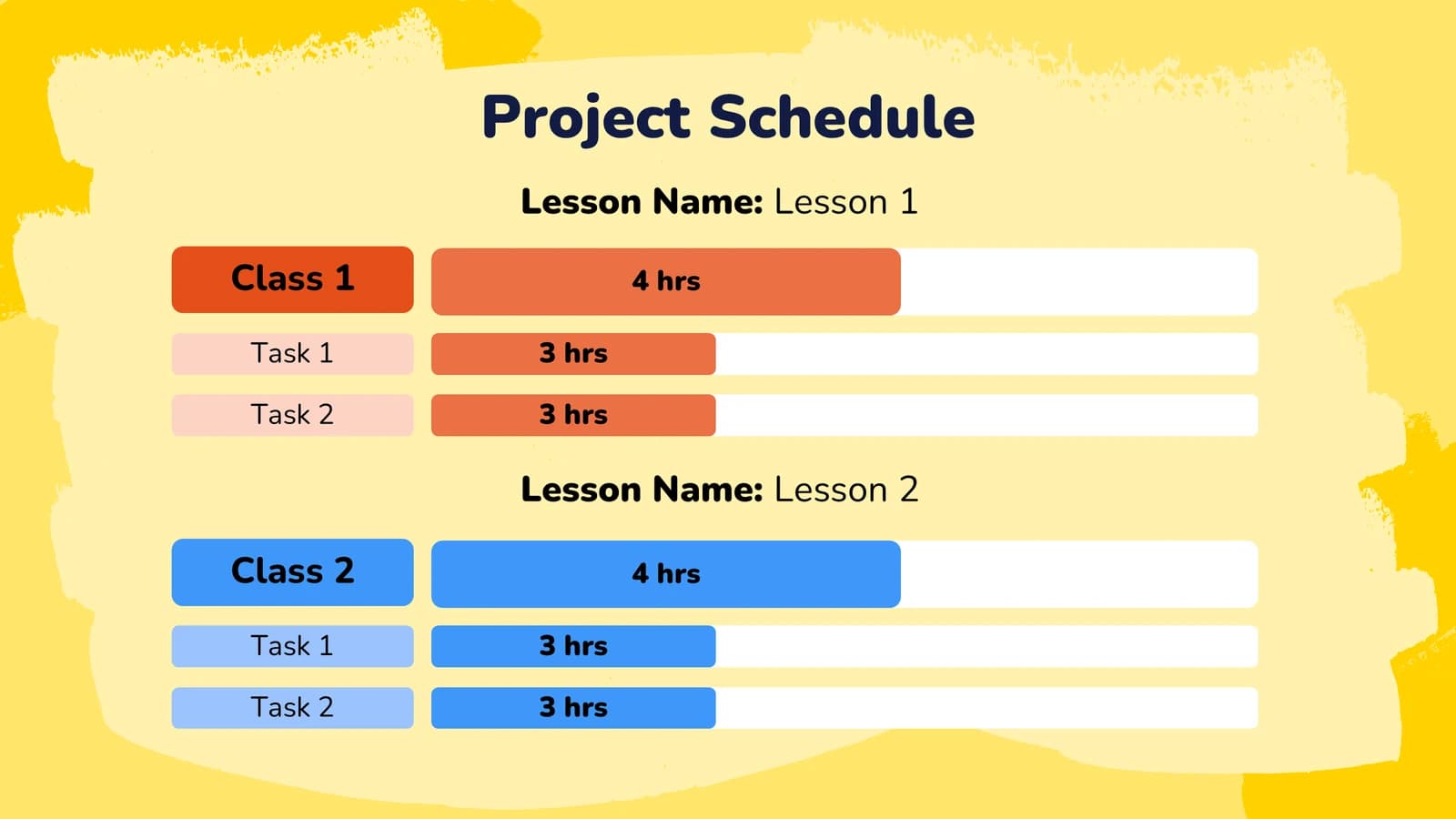 25
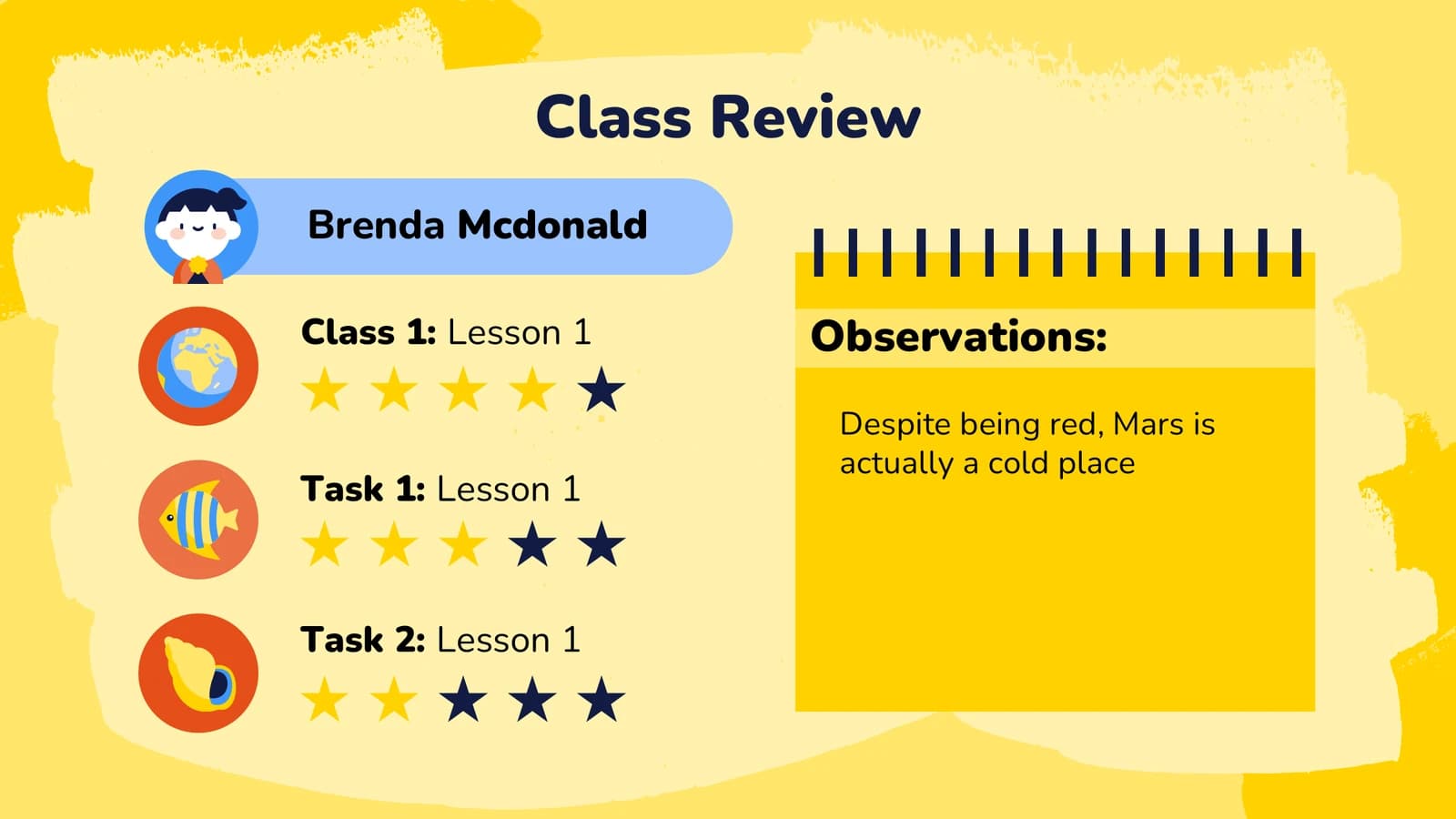 26
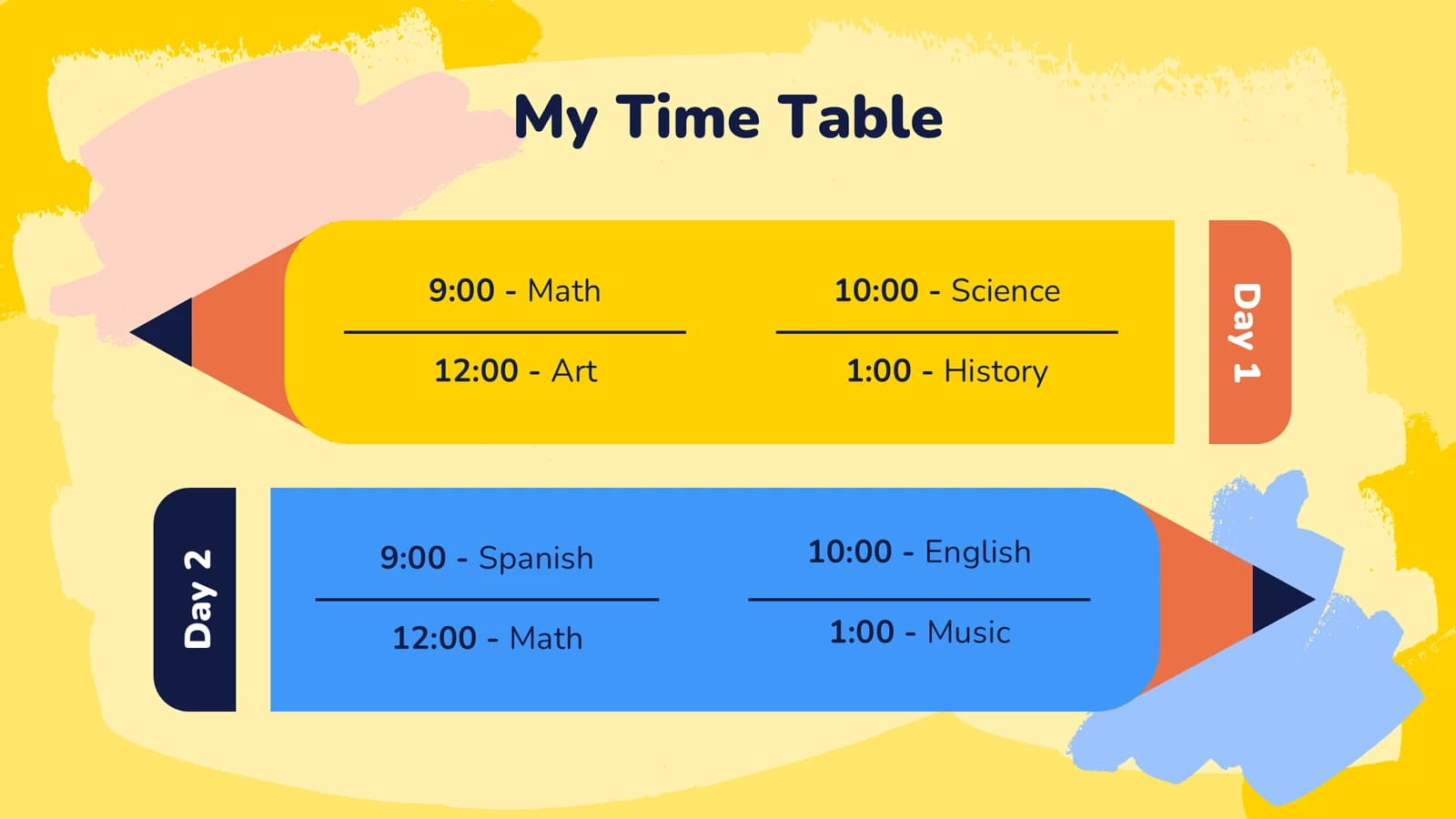 27
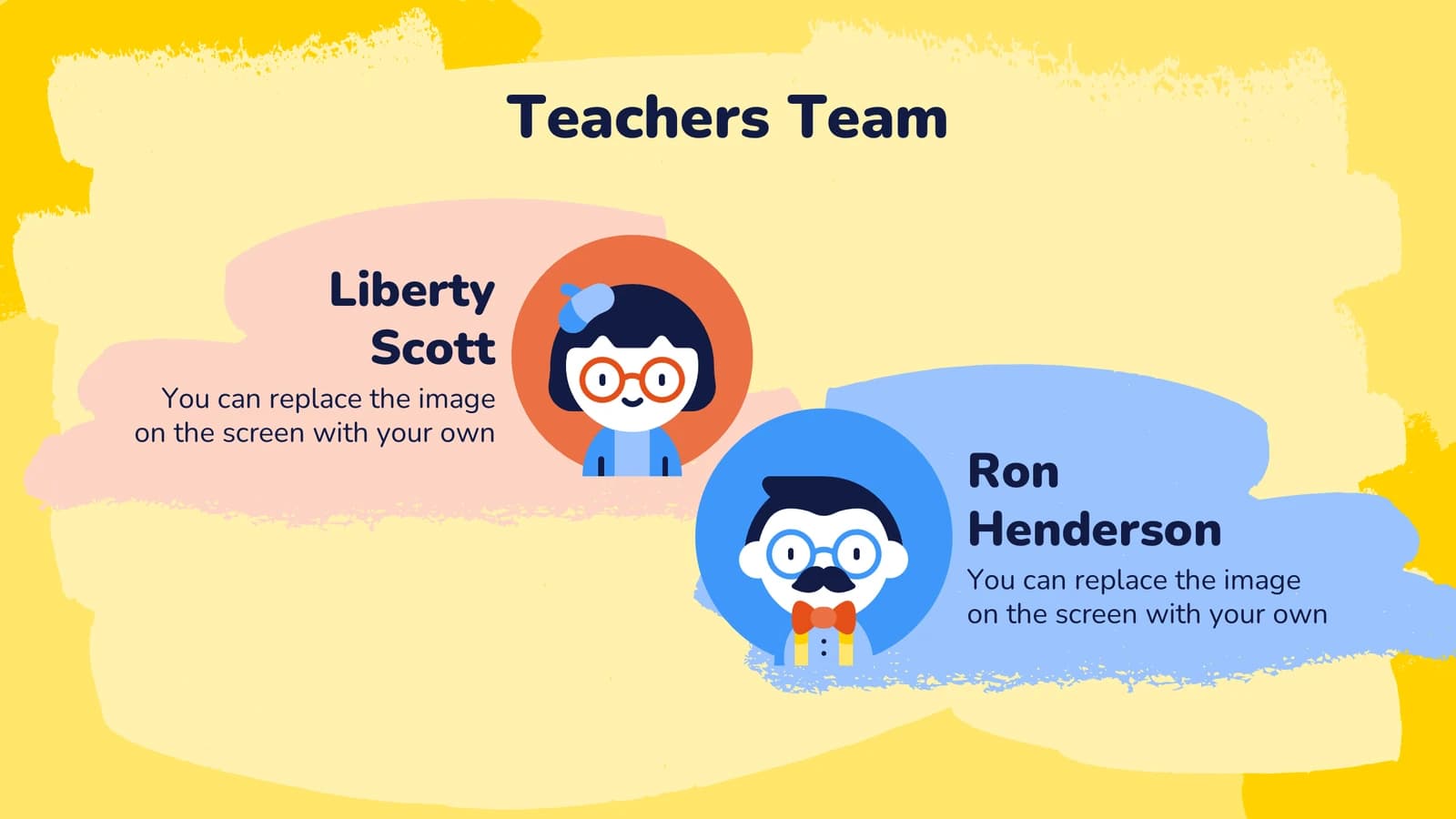 28
Écrans et remerciements
29–321 min
Des emplacements d’écran d’ordinateur, de tablette et de téléphone, puis une diapositive de remerciement.
 29
 30
 31
 32
Compléments
33–351 min
Des avatars de personnages, des icônes scolaires et des illustrations en réserve, à garder comme ressources plutôt qu’à projeter.
 33
 34
 35
Ce que contient le fichier
L’exemple s’étend sur 35 diapositives au format 16:9, avec 163 zones de texte et 4 images ; les nombreux personnages et icônes ne font pas partie de ces 4 images. Il n’y a pas de notes de l’orateur : ajoutez vos propres questions et repères de minutage. Arial est déclarée comme police de thème et le fichier pèse 15 Mo. Tout le texte est un contenu fictif en anglais à remplacer.
- Diapositives
- 35
- Proportions
- 16:9
- Zones de texte modifiables
- 163
- Images
- 4
- Notes du présentateur
- Non
- Polices du thème
- Arial
- Taille du fichier
- 15 MB
Idéal pour
Leçon interactive
La grande diapositive numérotée annonce la leçon, la diapositive d’activité associe les étapes à gauche à un emplacement vidéo à droite, et les pages de notes et de notions se dévoilent une pastille à la fois. Renommez d’abord la leçon et l’activité.
Diapositives 4–7
Organisation d’un cours et chargés de TD
La grille de présence, l’emploi du temps hebdomadaire et le planning en barres sont des tableaux prêts à l’emploi, utiles à un chargé de TD qui explique, dès la première séance, l’assiduité, les horaires et le rythme des devoirs.
Diapositives 22, 24–25
Quiz et révision
Les diapositives à grand chiffre invitent la classe à deviner avant que vous ne dévoiliez la réponse, et la page des notes en étoiles résume le déroulement de chaque tâche, avec un bloc-notes pour les observations que les étudiants doivent retenir.
Diapositives 9, 15, 26
Comment l’utiliser dans Yila
- 1Choisissez un modèle
- 2Importez votre article ou décrivez votre exposé
- 3Yila produit un PPTX modifiable
Conseils
À faire
- Consacrez chaque diapositive à un seul temps pédagogique : une question, une notion ou une activité. Trois exercices sur une page deviennent trois diapositives distinctes.
- Placez le texte courant sur le tableau crème ou sur une carte, jamais directement sur la scène jaune.
- Les noms des diapositives de présence et de bilan sont inventés ; remplacez-les par des numéros d’étudiants ou des noms de groupes.
À éviter
- Ne conservez pas la mention de la source du modèle, l’adresse électronique ni le numéro de téléphone fictifs de la diapositive 32.
- Ne reproduisez pas les erreurs de l’exemple, comme la date impossible de la diapositive 4 ou l’entrée mal orthographiée de l’emploi du temps de la diapositive 24.
- Évitez de déplacer les personnages décoratifs au centre du tableau, où ils concurrencent le contenu pédagogique.
Questions fréquentes
Le jaune est très vif. Puis-je le changer ?
Une scène jaune vif, un texte bleu marine profond et des accents orange et bleus composent la palette de ce thème, et Yila la conserve. Si vous souhaitez une ambiance plus calme, choisissez un autre thème de la bibliothèque et relancez la génération. Le PPTX obtenu garde son texte modifiable dans PowerPoint, Keynote ou WPS.
35 diapositives, c’est beaucoup. Puis-je n’en utiliser qu’une partie ?
Oui. L’exemple expose toutes les mises en page disponibles à la fois, mais Yila réécrit chaque diapositive à partir des notes importées ou de la leçon que vous décrivez, et ne construit que les pages dont votre contenu a besoin. Vous pouvez aussi supprimer ou dupliquer des diapositives dans PowerPoint ensuite, par exemple pour répéter une page d’activité.
Pourrai-je l’ouvrir dans PowerPoint et Keynote ?
Oui. Le téléchargement est un fichier PPTX que PowerPoint, Keynote et WPS savent ouvrir, avec un texte modifiable. Le fichier déclare Arial comme police de thème ; si la police arrondie des titres n’est pas installée sur votre ordinateur, une police de remplacement s’affiche.
Ce modèle est-il gratuit ?
Voir cette page et télécharger la présentation d’exemple ne coûte rien. Générer des diapositives à partir de vos supports de cours avec Yila consomme des crédits, et les nouveaux comptes reçoivent 2 500 crédits : vous pouvez construire une première leçon, l’essayer en classe et juger du résultat avant de planifier tout un cours.
Sert-il à enseigner ou à gérer une classe ?
L’exemple ressemble davantage à un organiseur de classe : emplois du temps, présence et tableau des anniversaires occupent de nombreuses diapositives. Lors de la génération, Yila réécrit autour du contenu de cours que vous fournissez et conserve des pages pédagogiques comme les questions, les activités et les réponses dévoilées.
Que dois-je préparer ?
Importez des notes de cours ou une fiche de séance en PDF ou en DOCX, ou décrivez par écrit ce que couvre la leçon et les activités qu’elle comporte. Les faits sur les planètes et les noms inventés de l’exemple sont remplacés partout : ce n’est pas un modèle vierge.