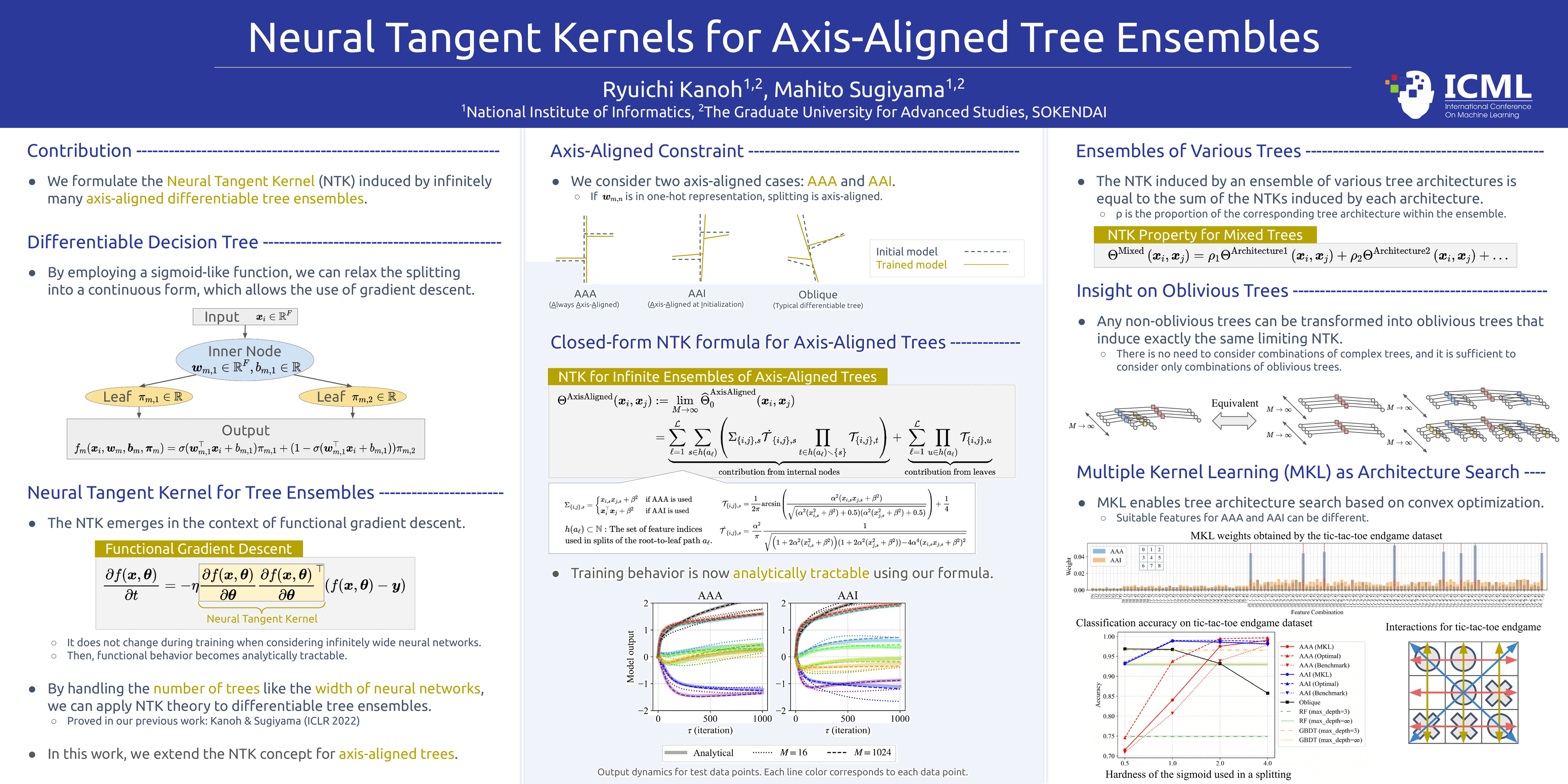
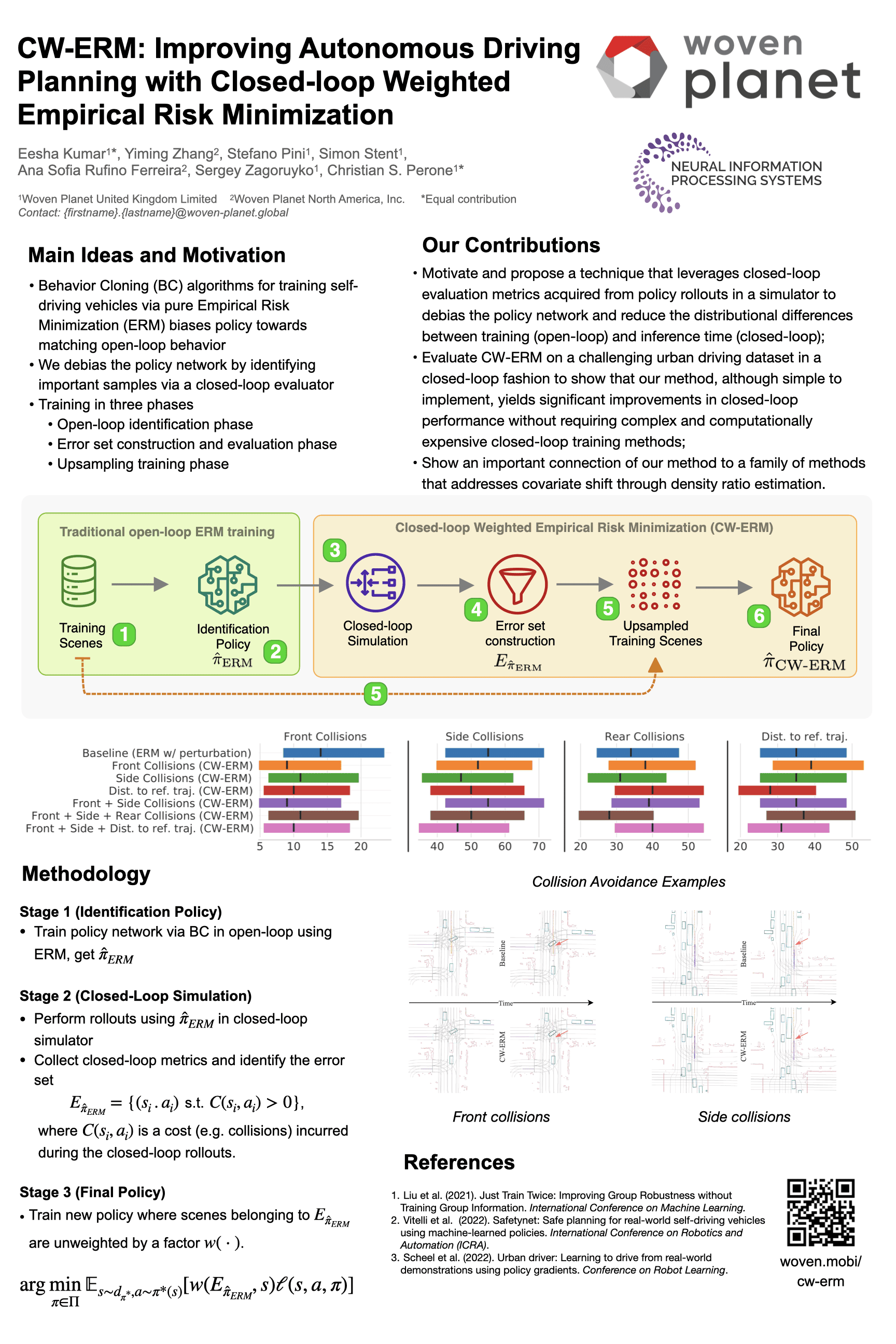
포스터 템플릿 · 세로형 3:4 · 2단
세로형 방법-결과 학술 포스터 템플릿
그림 한 장을 중심으로 짠 3:4 세로형 레이아웃입니다. 방법 파이프라인이 제목 아래에서 전체 폭으로 펼쳐지고, 그 아래 두 단 중 왼쪽에는 동기와 기여, 오른쪽에는 결과와 참고문헌이 들어갑니다.
어떤 템플릿인가요
전체 폭 리드 구역과 두 단으로 이루어진 3:4 세로형 레이아웃입니다. 여러 줄의 굵은 제목이 위쪽을 채우고 그 아래에 저자와 소속이 놓입니다. 바로 밑에는 번호 붙은 단계가 든 논문의 주요 파이프라인 그림이 전체 폭 띠로 들어가, 지나가는 사람이 방법부터 보게 됩니다. 이어지는 두 단 중 왼쪽에는 동기, 기여, 방법 세부를, 오른쪽에는 결과 차트와 예시 이미지를 두고 참고문헌으로 오른쪽 단을 마칩니다. 세로형 보드와 전자 포스터 화면 모두에 쓸 수 있으며, 대표 파이프라인 그림이 하나 있는 응용·공학 논문에 어울립니다.
레이아웃
동기와 기여
왼쪽 단, 전체 폭 파이프라인 아래연구 동기를 서너 개 요점으로 적고, 이어서 기여를 무엇을 했는지 한 문장씩 밝힙니다.
290–380자
방법 파이프라인
제목 바로 아래 전체 폭 리드 띠입력부터 최종 출력까지 단계에 번호를 붙인 논문의 파이프라인 그림과 한 줄 캡션.
캡션 50–100자
결과
오른쪽 단, 리드 띠 아래범례 하나를 공유하는 논문의 결과 차트, 이어서 개선이 어디서 드러나는지 보여 주는 예시 이미지.
130–190자
참고문헌
오른쪽 단 아래쪽포스터에서 인용한 참고문헌 세 편에서 다섯 편을 번호를 붙여 논문의 목록 그대로 옮깁니다.
100–160자
크게 인쇄할 수 있나요?
이 레이아웃에서 Yila는 가로 36인치, 세로 48인치인 세로형 PowerPoint 한 페이지, 곧 3:4 비율로 포스터를 만듭니다. 제목, 요점, 참고문헌은 모두 실제 텍스트라 얼마나 확대해도 선명하며 본문은 20pt보다 작지 않습니다. 전체 폭 파이프라인 그림과 차트는 논문 원본을 자르거나 크기만 바꾼 것이고, 특히 폭 전체로 늘어나는 파이프라인 그림에는 고해상도 원본이 가장 필요합니다. PDF에서 확대해 확인하고 학회의 세로형 보드 크기에 맞춰 인쇄하세요.
Yila에서 사용하는 방법
- 1레이아웃 고르기
- 2논문 올리기
- 3Yila가 편집 가능한 PPTX 포스터와 PDF 생성
사용 팁
이렇게 해 보세요
- 리드 띠에는 논문에서 가장 알아보기 쉬운 파이프라인 그림을 고르세요. 포스터 전체 폭으로 들어가 방문객이 가장 먼저 읽습니다.
- 오른쪽 단 차트는 논문에서 축과 색을 맞춰 두세요. 지면 폭의 절반 크기에서는 서로 맞춰져 있어야 비교가 잘 됩니다.
- 제목은 두세 줄까지 써도 되지만 핵심 용어는 첫 줄에 두세요. 지면에서 가장 큰 글자입니다.
피하는 것이 좋습니다
- 동기와 기여를 긴 단락으로 쓰지 마세요. 왼쪽 단에는 방법 세부도 들어가므로 단이 붐비면 공통 글자 크기가 줄어듭니다.
- 단계 라벨이 아주 작은 파이프라인 그림은 피하세요. 그대로 들어가므로 논문에서 작던 라벨은 보드에서도 작습니다.
- 포스터에서 인용하지 않은 참고문헌은 넣지 마세요. 오른쪽 단 아래쪽은 짧으니 실제로 쓰는 항목만 남기세요.
자주 묻는 질문
이 세로형 포스터를 인쇄해 보드에 걸 수 있나요?
네. Yila는 실제 텍스트와 20pt 이상 본문으로 된 36 × 48인치 세로형 PowerPoint 페이지를 만들므로 글자가 선명하게 인쇄됩니다. 파이프라인과 차트 이미지는 다시 그리지 않은 논문 원본이니 PDF에서 확대해 확인하세요. 그다음 학회의 세로형 보드 크기로 PDF를 인쇄하면 되고, 전자 포스터 화면에도 띄울 수 있습니다.
가로형으로 바꾸거나 단을 늘리거나 색을 바꿀 수 있나요?
Yila는 이 레이아웃의 세로형 페이지, 전체 폭 리드, 두 단 구성을 그대로 유지합니다. PPTX는 편집할 수 있으니 PowerPoint, Keynote, WPS에서 제목과 글자 색을 직접 바꿀 수 있습니다. 가로형이 필요하면 라이브러리에 클래식 4단 가로형 포스터, 3단 근거 그리드 포스터 등 여러 레이아웃이 있으니 같은 논문으로 다시 만드세요.
어떤 파일을 받게 되나요?
한 장짜리 PPTX 포스터와 거기서 내보낸 PDF입니다. PPTX는 PowerPoint, Keynote, WPS에서 열리므로 파이프라인 캡션을 바꾸거나 요점을 줄이거나 참고문헌 순서를 바꾸는 일을 다시 생성하지 않고 할 수 있습니다. 파이프라인 그림 자체는 논문 원본 이미지라 그 안의 단계 이름은 논문에 있는 그대로입니다. 고친 뒤에는 PDF를 다시 내보내세요.
세로형 템플릿은 무료인가요?
이 페이지를 둘러보는 데에는 아무 비용도 들지 않습니다. 이 세로형 레이아웃으로 Yila에서 포스터를 만들면 크레딧이 소모되고, 새 계정에는 가입할 때 2,500크레딧이 주어집니다. 그러니 논문 하나로 먼저 시험해 파이프라인 그림이 전체 폭에서 방법을 잘 설명하는지 본 뒤 최종본을 만들면 됩니다.
예시에 있는 기업과 학회 로고가 제 포스터에도 남나요?
아닙니다. 예시는 이런 세로형 레이아웃을 보여 주기 위해서만 허락을 받아 실은 다른 연구진의 발표 포스터입니다. 참고로 예시는 동기와 기여를 파이프라인 띠보다 위에 두었지만, Yila는 파이프라인을 먼저 놓습니다. 포스터의 제목, 저자, 그림, 참고문헌은 PDF, Word, PowerPoint, 텍스트로 올린 본인 논문에서 가져옵니다.
방법 단계가 많은데 다 들어갈까요?
리드 띠가 전체 폭이라 긴 단계 사슬도 들어갈 자리는 있지만, Yila는 논문의 그림을 다시 그리지 않고 그대로 넣습니다. 그림에 작은 단계가 빽빽하게 몰려 있다면 먼저 논문에서 더 깔끔한 버전을 준비하세요. 대표 파이프라인 그림이 없는 방법이라면 단이 더 많은 가로형 레이아웃이 더 잘 맞을 수 있습니다.