포스터 템플릿 · 가로형 16:9 · 3단
빨간 방법 패널 학술 포스터 템플릿
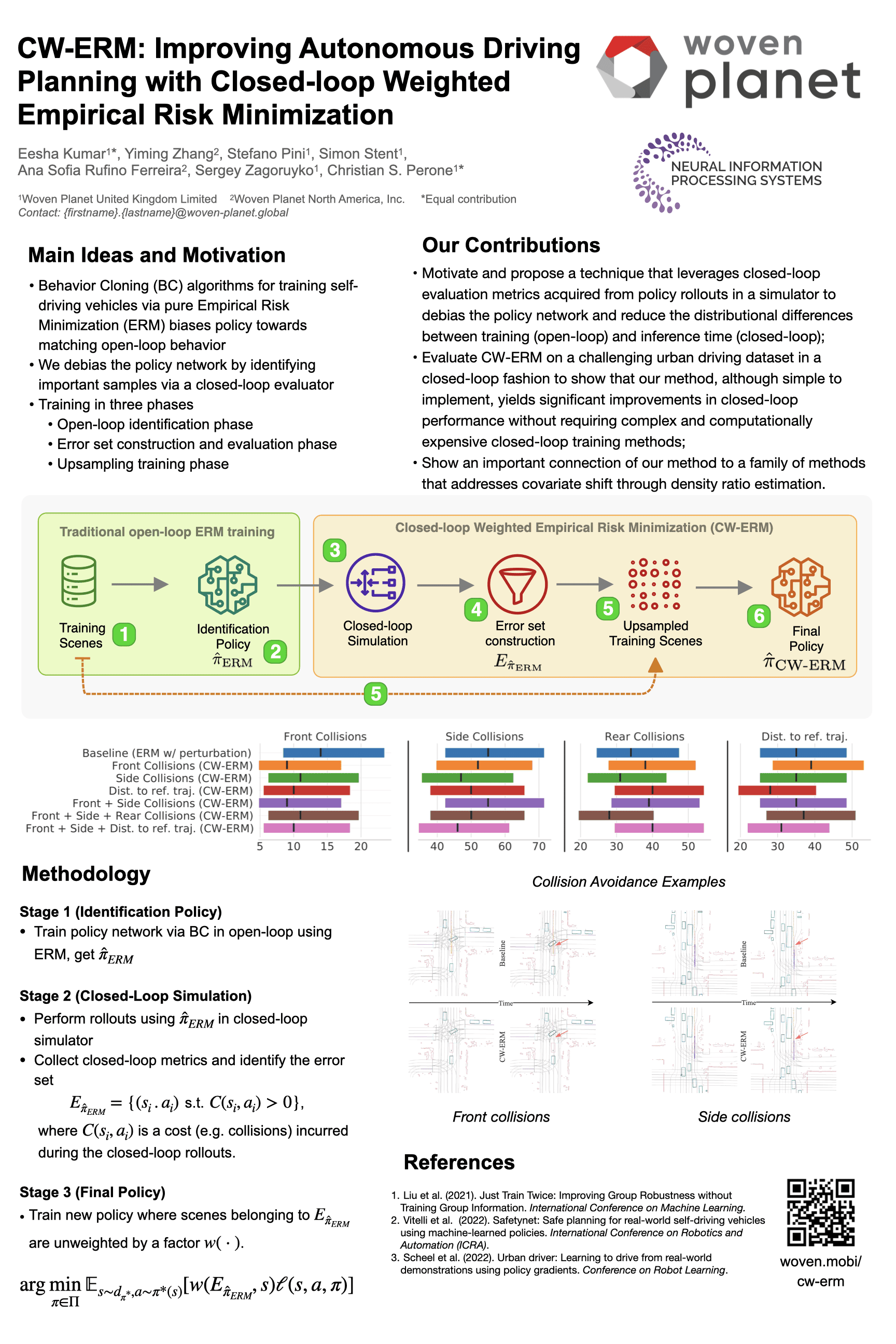
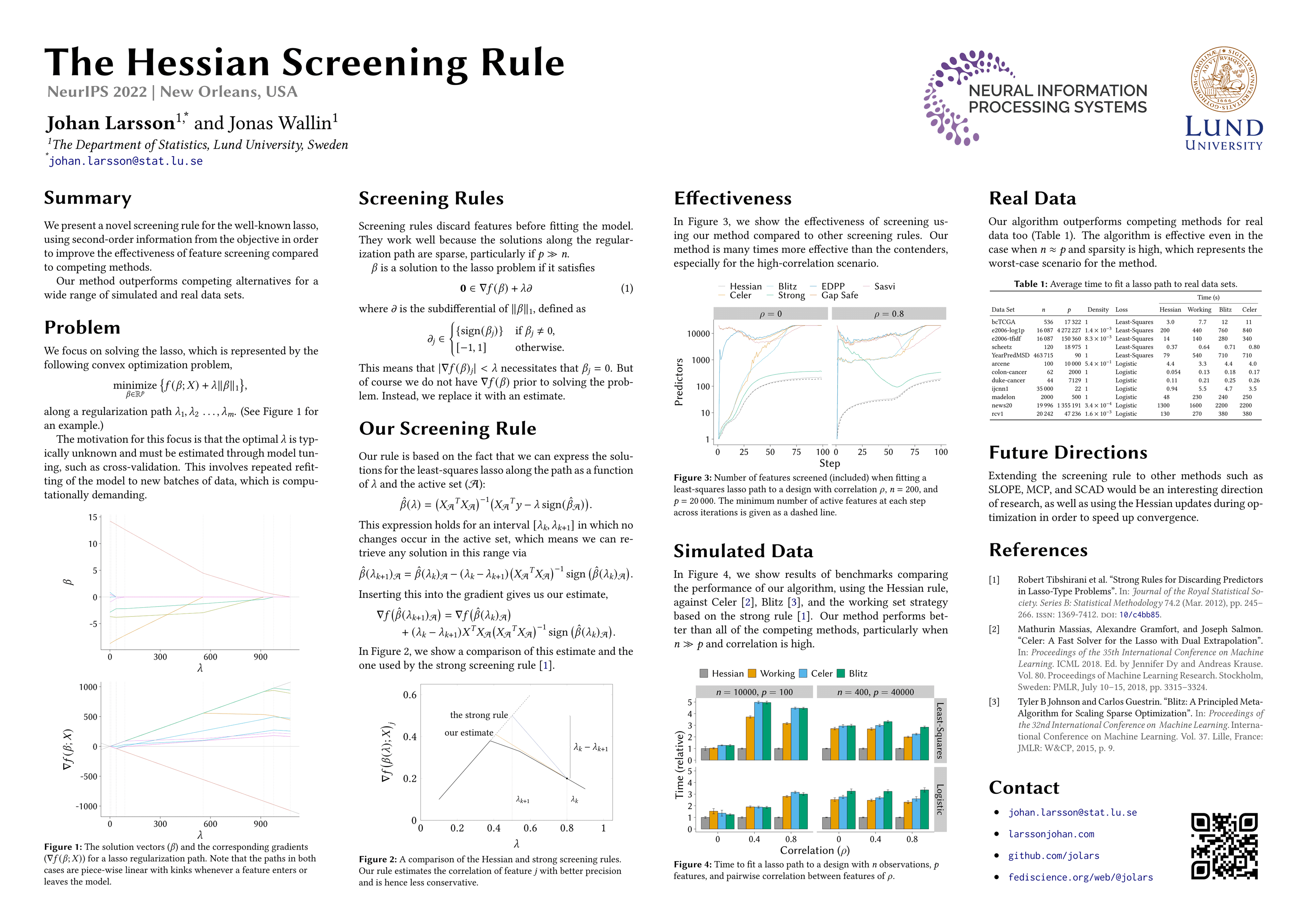
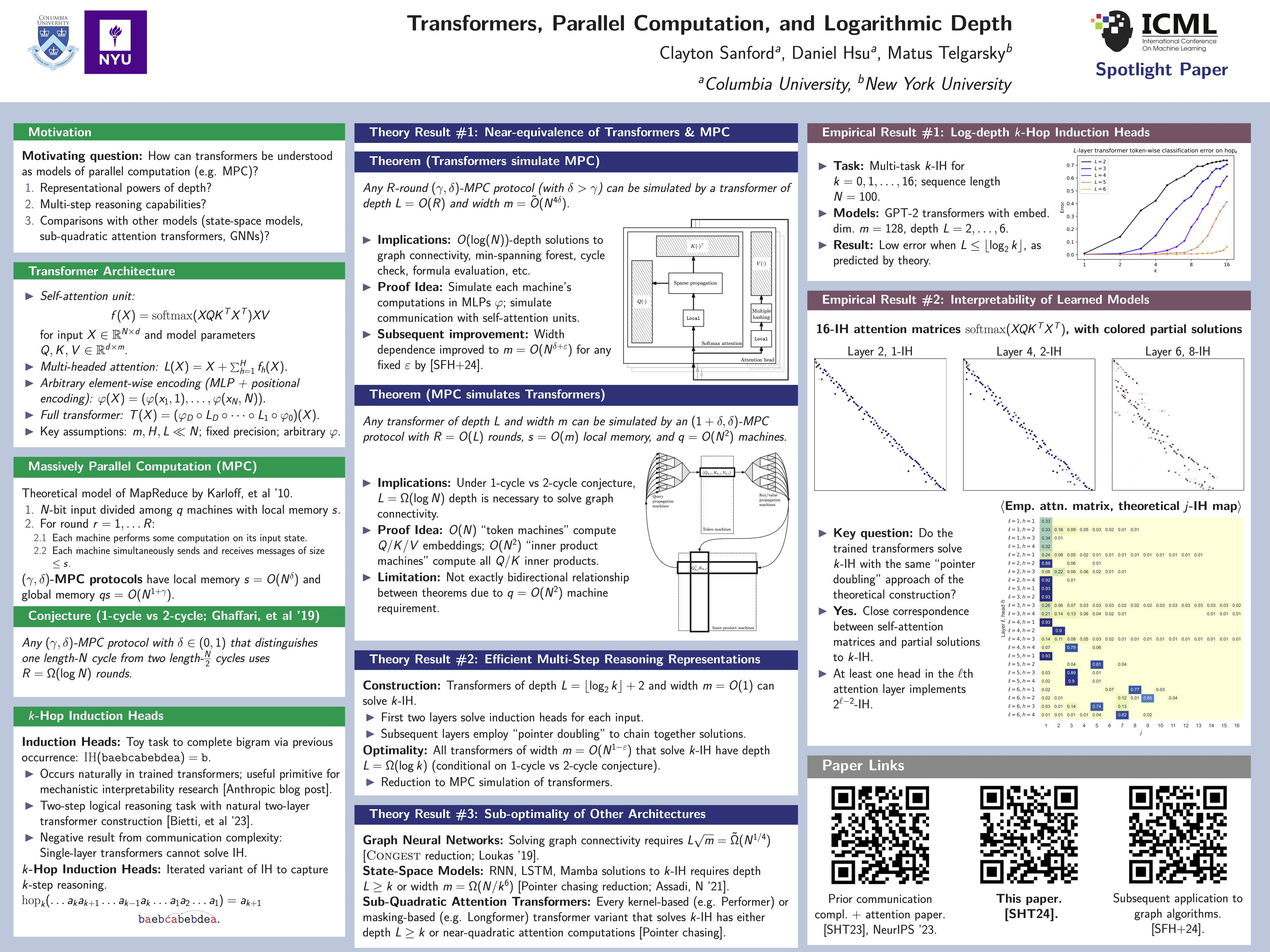
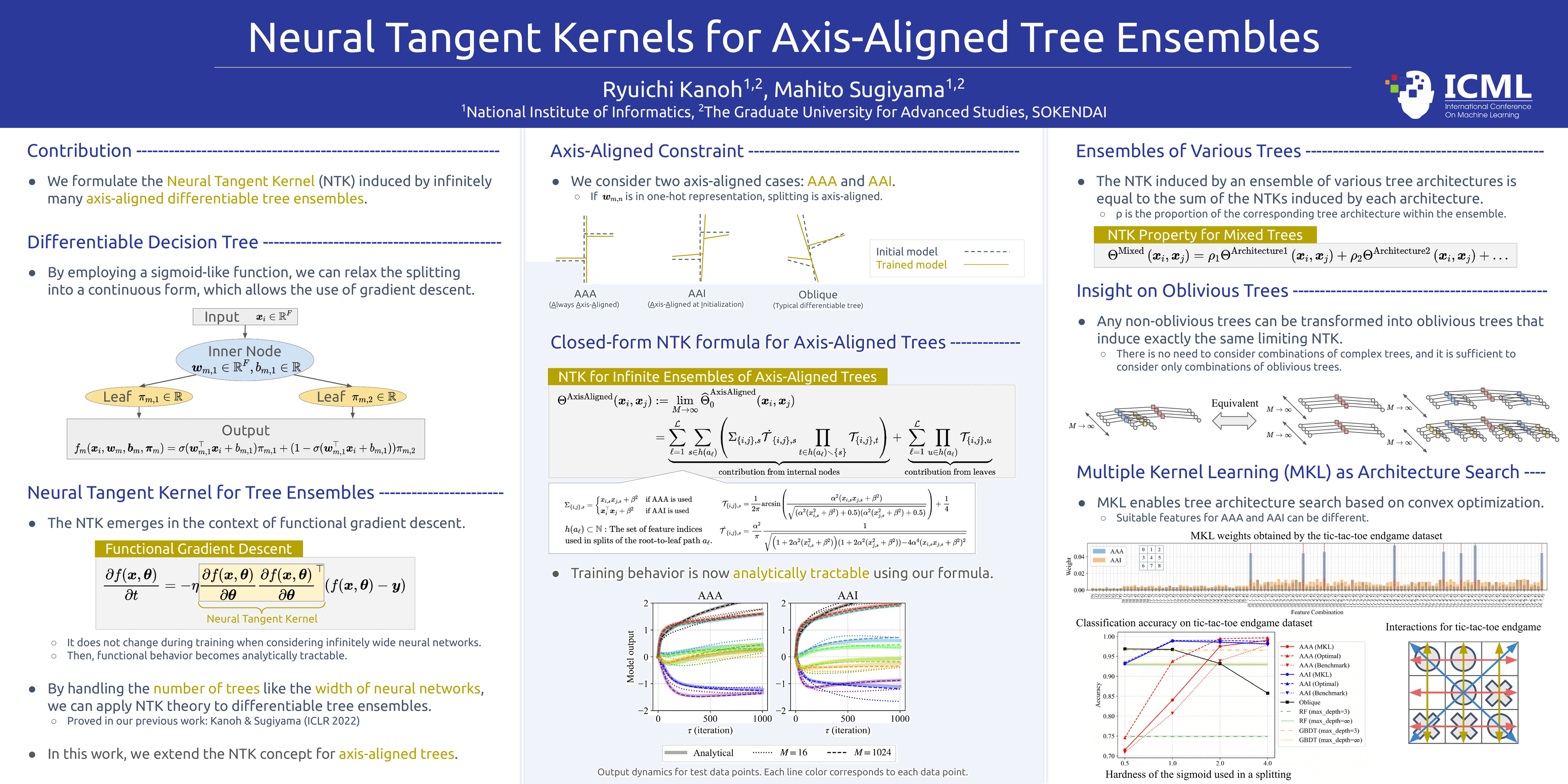
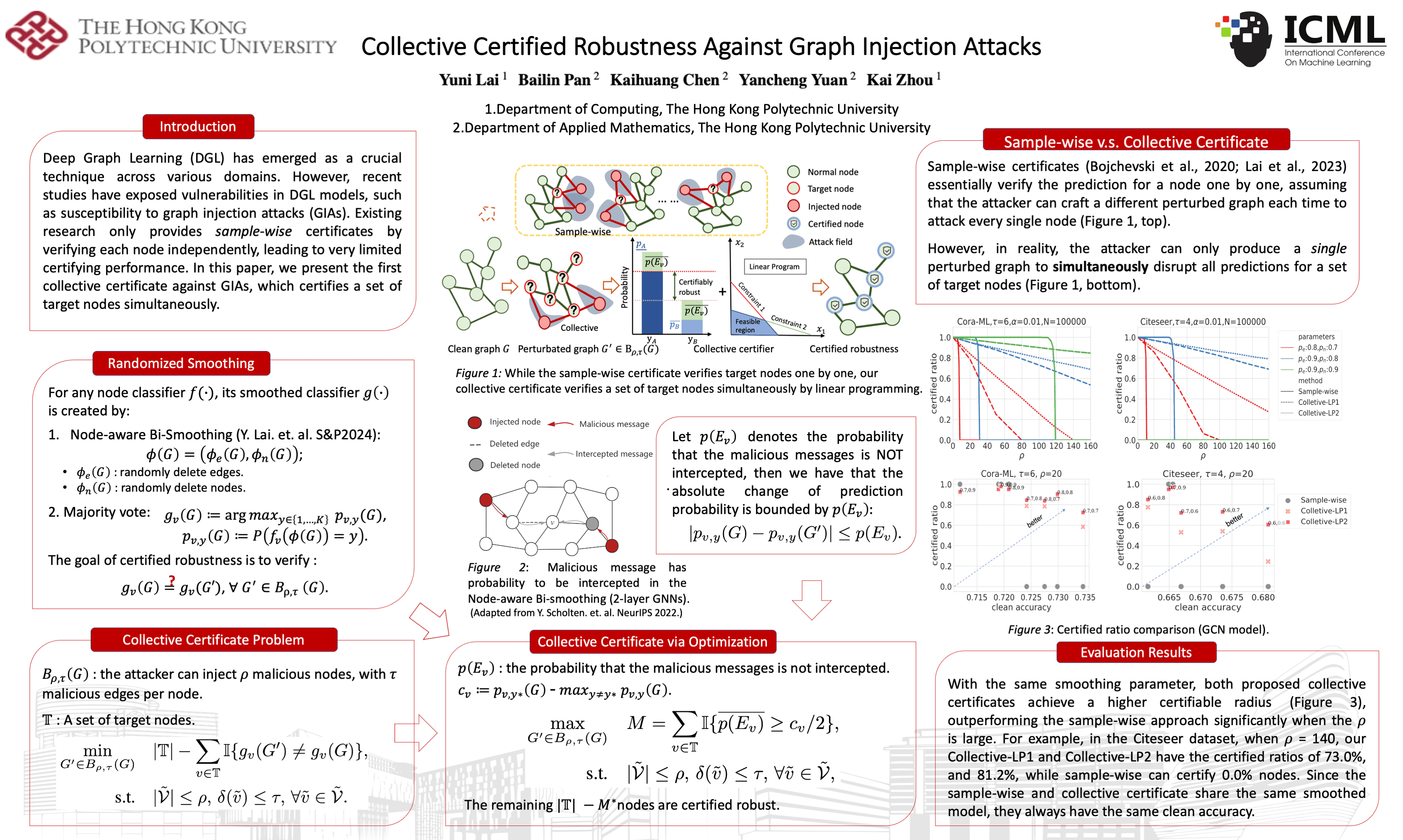
빨간 둥근 테두리 패널과 빨간 캡슐 라벨로 이루어진 세 단 가운데 중앙 단이 가장 넓어, 방법 그림 하나가 지면을 이끌 수 있습니다. 독자는 왼쪽의 문제에서 출발해 파이프라인을 거쳐 오른쪽 결과로 나아갑니다.
어떤 템플릿인가요
흰 바탕의 16:9 가로형 3단 레이아웃입니다. 위쪽에 제목, 저자, 소속이 있습니다. 모든 패널은 빨간 둥근 테두리로 그려지고, 흰 글씨가 든 빨간 캡슐이 이름표 역할을 합니다. 가운데 단이 가장 넓어서 논문의 방법 도식과 캡션이 그 위쪽을 가로지르고, 그 아래에 작은 그림과 핵심 수식이 이어집니다. 독자는 왼쪽에서 문제를 읽고 가운데 그림을 살핀 다음 오른쪽에서 결과를 비교합니다. 파이프라인 그림 한 장으로 기여를 설명할 수 있는 방법론 논문에 적합합니다.
레이아웃
문제와 방법의 기반
왼쪽 단, 빨간 테두리 패널을 위아래로 쌓음연구 맥락, 바탕이 되는 기존 방법, 형식화한 문제를 차례로 두고 각각에 수식을 붙입니다.
320–420자
가운데 방법 그림
가운데 단 위쪽, 단 폭 전체입력에서 출력까지 이어지는 논문의 파이프라인 그림과 캡션, 이어서 핵심 단계를 보여 주는 작은 그림과 수식.
캡션 100–160자
비교 결과
오른쪽 단, 아래쪽에 참고문헌기존 연구와 내 방법을 대비하는 짧은 단락 뒤에 논문의 결과 곡선과 평가 요약을 놓습니다.
240–320자
크게 인쇄할 수 있나요?
Yila는 이 레이아웃을 48 × 27인치 PowerPoint 한 페이지, 곧 포스터 크기의 16:9로 만들어 드립니다. 캡슐 라벨, 패널 본문, 캡션은 실제 텍스트라 어떤 크기에서도 선명하게 인쇄되고 본문은 20pt 이상을 유지합니다. 가운데 파이프라인 그림과 결과 곡선은 논문의 원본 파일을 확대하거나 잘라 넣을 뿐 다시 그리지 않습니다. 넓은 가운데 단에 크게 펼치면 해상도가 낮은 도식이 가장 먼저 티가 나니, PDF에서 가까이 확인하고 학회가 안내한 크기로 인쇄하세요.
Yila에서 사용하는 방법
- 1레이아웃 고르기
- 2논문 올리기
- 3Yila가 편집 가능한 PPTX 포스터와 PDF 생성
사용 팁
이렇게 해 보세요
- 논문에서 이미 왼쪽에서 오른쪽으로 흐르는 파이프라인 그림을 고르세요. 포스터를 읽는 방향과 같아집니다.
- 빨간 캡슐 라벨은 짧은 명사구로 쓰세요. 라벨이 길면 캡슐이 넓어져 패널 가장자리가 비좁아집니다.
- 오른쪽 단의 결과 곡선을 논문 단계에서 세로축을 공유하도록 그려 두면 기준선 대비 향상이 바로 보입니다.
피하는 것이 좋습니다
- 작은 설명 글씨가 빽빽한 가운데 그림은 피하세요. 그대로 들어가므로 작은 라벨은 인쇄해도 작습니다.
- 왼쪽 단 패널을 모두 긴 수식으로 시작하지 마세요. 그 패널이 무엇을 정리하는지 한 문장으로 먼저 여세요.
- 오른쪽 단이 왼쪽 단보다 훨씬 길어지지 않게 하세요. 가장 긴 단이 세 단의 공통 글자 크기를 한꺼번에 정합니다.
자주 묻는 질문
빨간 방법 패널 포스터를 학회 보드용으로 인쇄할 수 있나요?
네. 포스터는 48 × 27인치 PowerPoint 페이지이고 라벨, 패널 본문, 캡션은 본문 20pt 이상의 실제 텍스트라 깔끔하게 인쇄됩니다. 가운데 그림은 다시 그리지 않은 논문 원본 이미지이므로 인쇄 전에 PDF에서 확대해 보고, 학회가 지정한 보드 크기에 맞춰 PDF 배율을 조정하세요.
빨간색을 우리 학교 색으로 바꾸거나 2단으로 만들 수 있나요?
Yila는 이 레이아웃의 빨간 패널과 3단 구성으로 포스터를 만듭니다. 받은 PPTX는 편집할 수 있으니 PowerPoint, Keynote, WPS에서 패널 테두리, 라벨 색, 글자 색을 직접 바꾸면 됩니다. 2단 구성은 이 레이아웃에 없습니다. 세로형 2단 포스터가 필요하다면 세로형 방법-결과 포스터가 가장 가깝습니다.
받은 파일을 PowerPoint에서 고칠 수 있나요?
네. 한 장짜리 PPTX 포스터와 내보낸 PDF를 받습니다. PPTX는 PowerPoint, Keynote, WPS에서 열리며 라벨, 문장, 캡션이 모두 실제 텍스트라 바꿀 수 있습니다. 그림은 논문의 원본 이미지라 그림 안의 라벨은 텍스트로 편집되지 않습니다. 고친 뒤에는 PDF를 다시 내보내세요.
비용은 얼마나 드나요?
이 페이지를 보고 레이아웃 설명을 읽는 데에는 비용이 들지 않습니다. 이 레이아웃으로 Yila에서 포스터를 만들면 크레딧이 소모되며, 새 계정은 모두 2,500크레딧으로 시작합니다. 최종본을 준비하기 전에 논문 하나로 먼저 만들어 보고 방법 그림이 넓은 가운데 단을 잘 채우는지 확인해 보세요.
예시에 있는 대학과 학회 정보가 제 포스터에도 나오나요?
아닙니다. 예시는 이 레이아웃을 쓴 다른 연구진의 발표 포스터로, 패널과 가운데 그림의 배치를 보여 드리려고 허락을 받아 실었습니다. 여러분의 포스터는 PDF, Word, PowerPoint, 텍스트로 올린 본인 논문으로 만들어지며 제목, 저자, 그림, 참고문헌도 그 논문의 것입니다.
논문에 방법 파이프라인 그림이 없는데 이 레이아웃을 쓸 수 있나요?
Yila는 새 도식을 그리지 않으므로 가운데 단에는 논문에 실제로 있는 그림만 들어갑니다. 아키텍처 도식이나 주요 결과처럼 논문에서 가장 중요한 그림이 그 자리를 맡을 수 있습니다. 가운데를 받칠 그림이 하나도 없다면, 같은 크기의 카드를 쌓는 3단 근거 그리드 포스터가 더 잘 맞을 수 있습니다.