PPT 템플릿 · 16:9 · 슬라이드 15장
딥 바이올렛 헤더 과제 보고 PPT 템플릿
모든 슬라이드 맨 위를 보라색 띠가 가로지르며 큰 섹션 번호를 보여 주고, 카드 제목 앞에는 작은 보라색 반전 태그가, 맨 아래에는 출처를 밝히는 회색 띠가 붙습니다. 과제 평가와 발표 심사를 염두에 둔 구성입니다.
어떤 템플릿인가요
과제 결과 심사용 템플릿에서 뽑아낸 디자인으로, 보라색 헤더 띠가 가장 큰 특징입니다. 섹션 번호는 40–44 pt의 반투명 흰색, 제목은 28–32 pt의 흰색이며, 제목이 두 줄이 되면 띠도 함께 높아집니다. 그 아래 연보라 바탕의 둥근 카드에 내용이 담깁니다. 나란한 항목은 2–4자짜리 반전 태그로 시작하고, 이어지는 단계는 셰브론으로 연결하며, 연회색 출처 띠가 누가 작업했는지 또는 데이터가 어디서 왔는지 밝히며 슬라이드를 닫습니다. 문제, 기여, 방법, 검증, 응용, 한계 순의 평가 발표에 맞습니다.
섹션별로 들어갈 내용
표지
11분
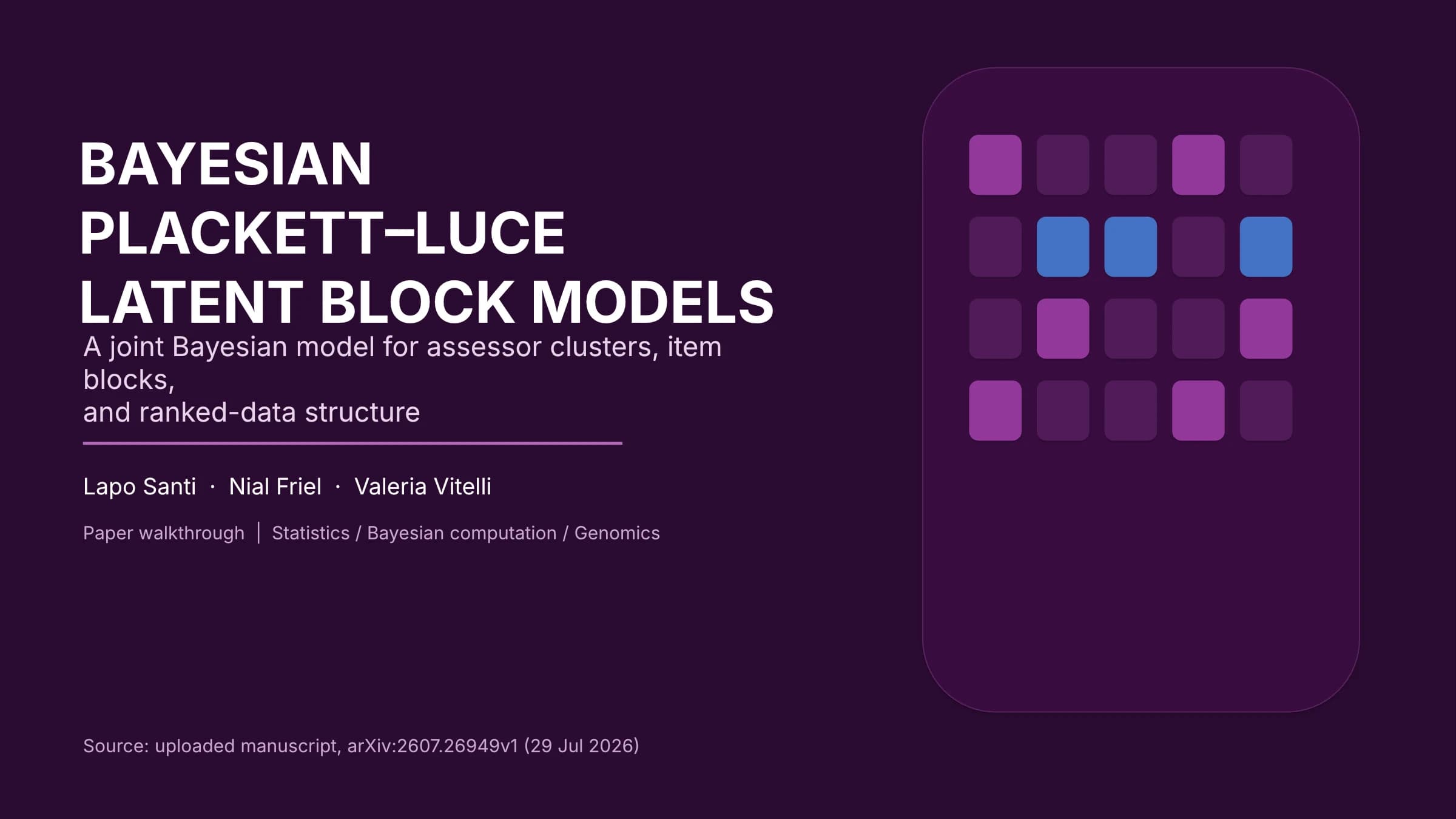
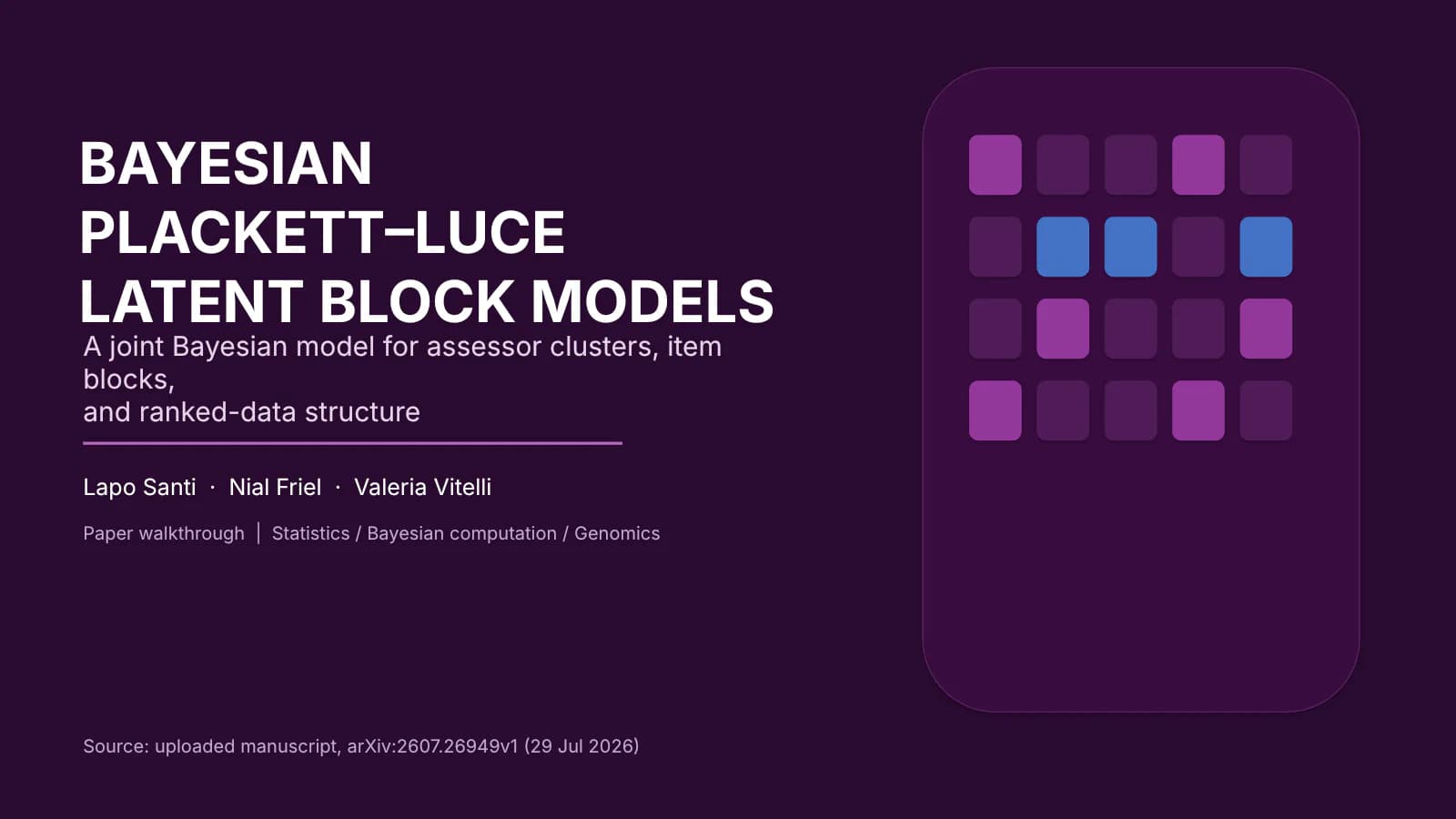
어두운 바탕에 대문자 제목, 부제, 저자를 두고 오른쪽 둥근 패널에 타일을 배치합니다.
 1
문제와 기여
2–32분
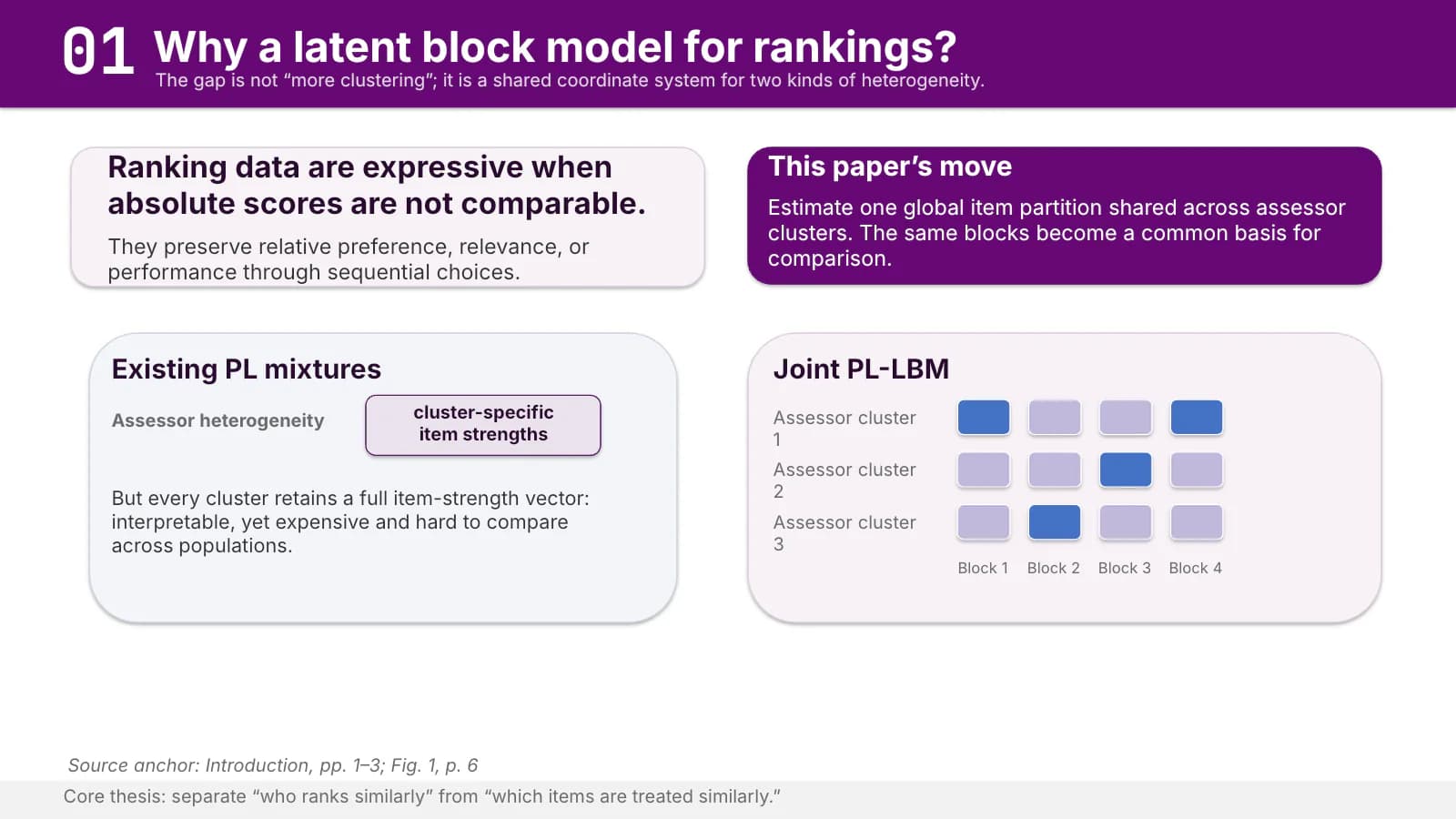
기존 방법이 놓치는 점을 대비 카드로 보여 준 뒤, 태그 붙은 카드 세 장에 기여를 나열합니다.
 2
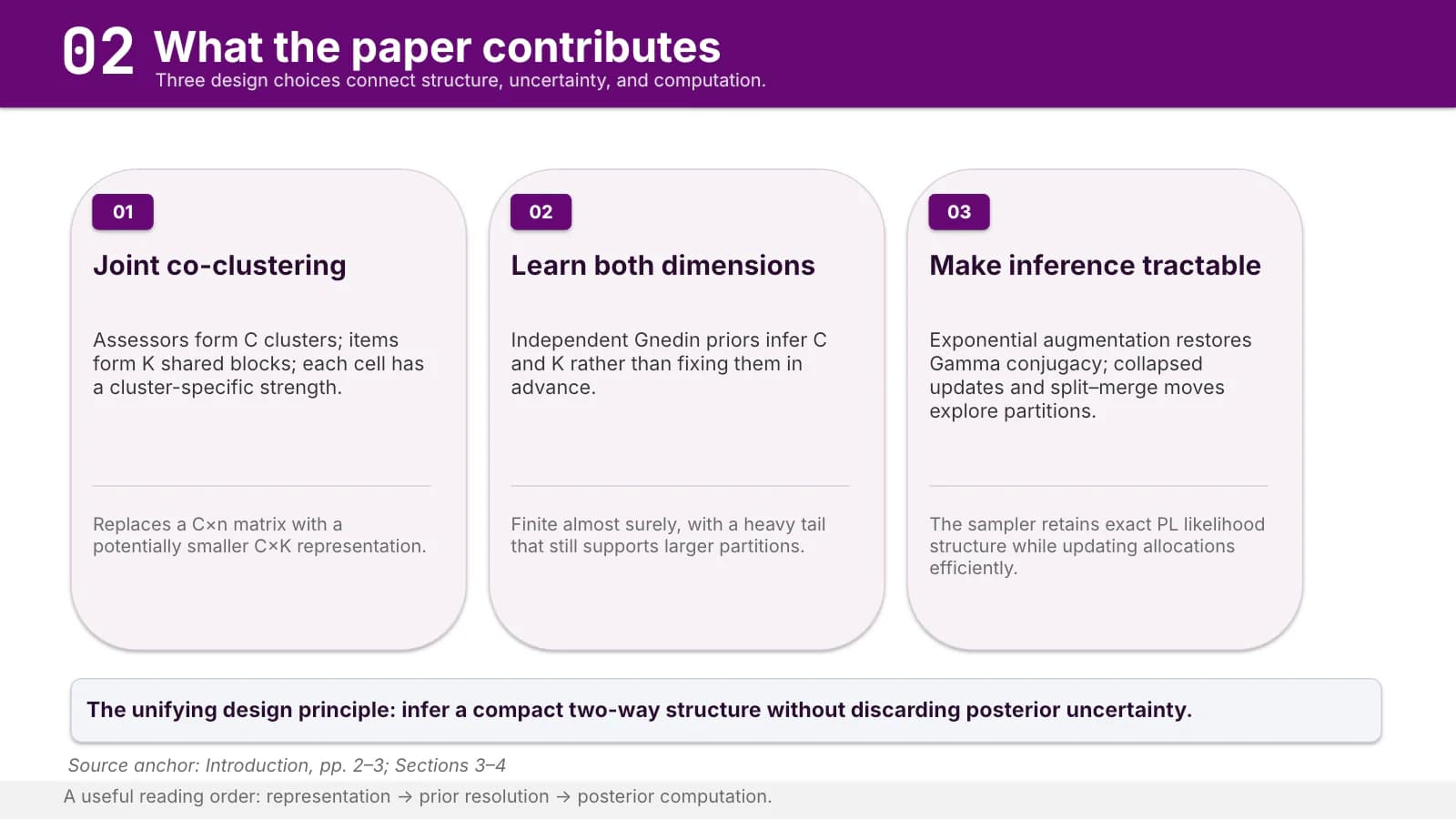 3
모형과 계산
4–74분
개요 슬라이드 한 장 다음, 셰브론으로 이은 단계 카드가 사전분포, 샘플러, 사후 요약을 다룹니다.
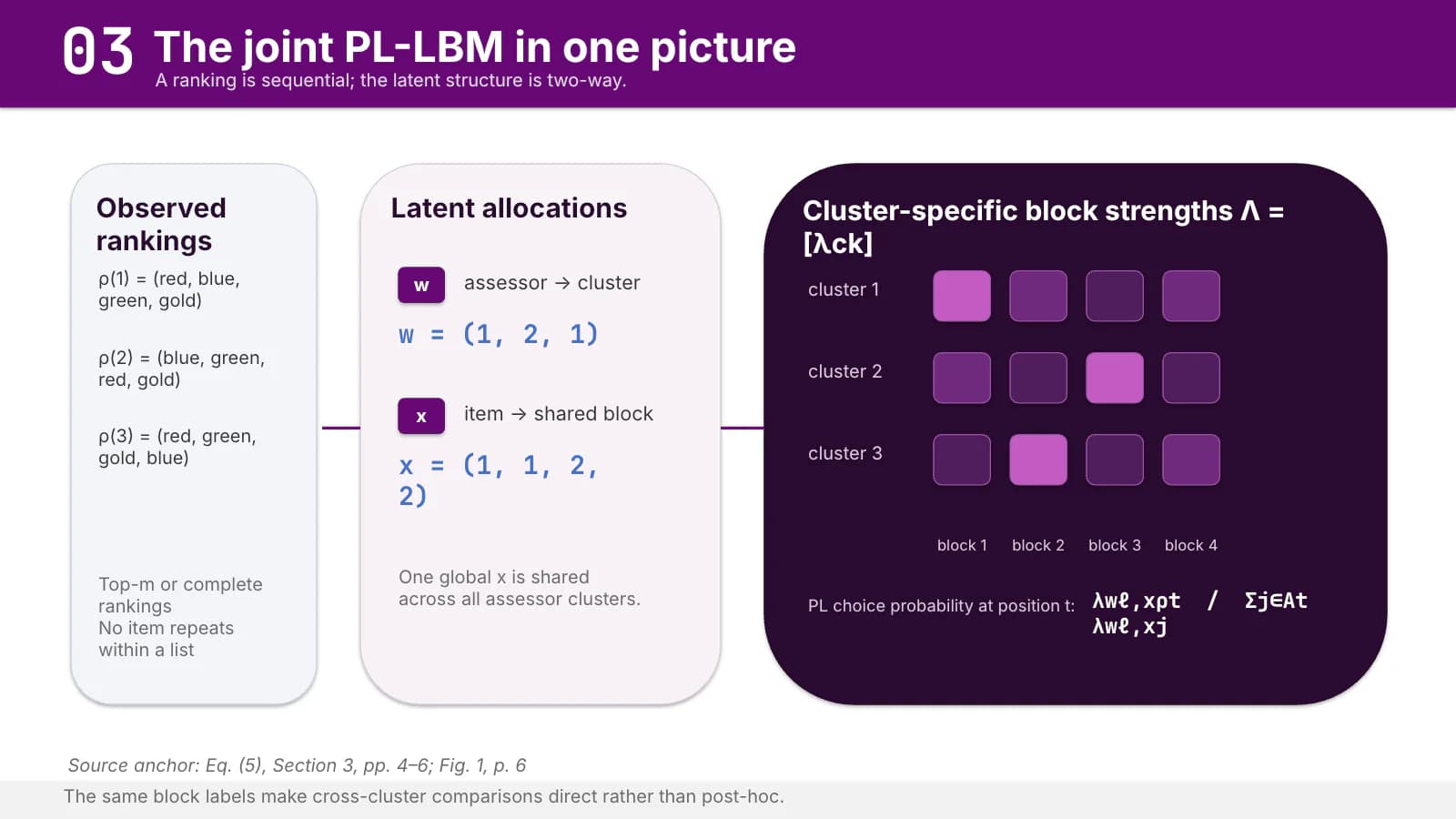 4
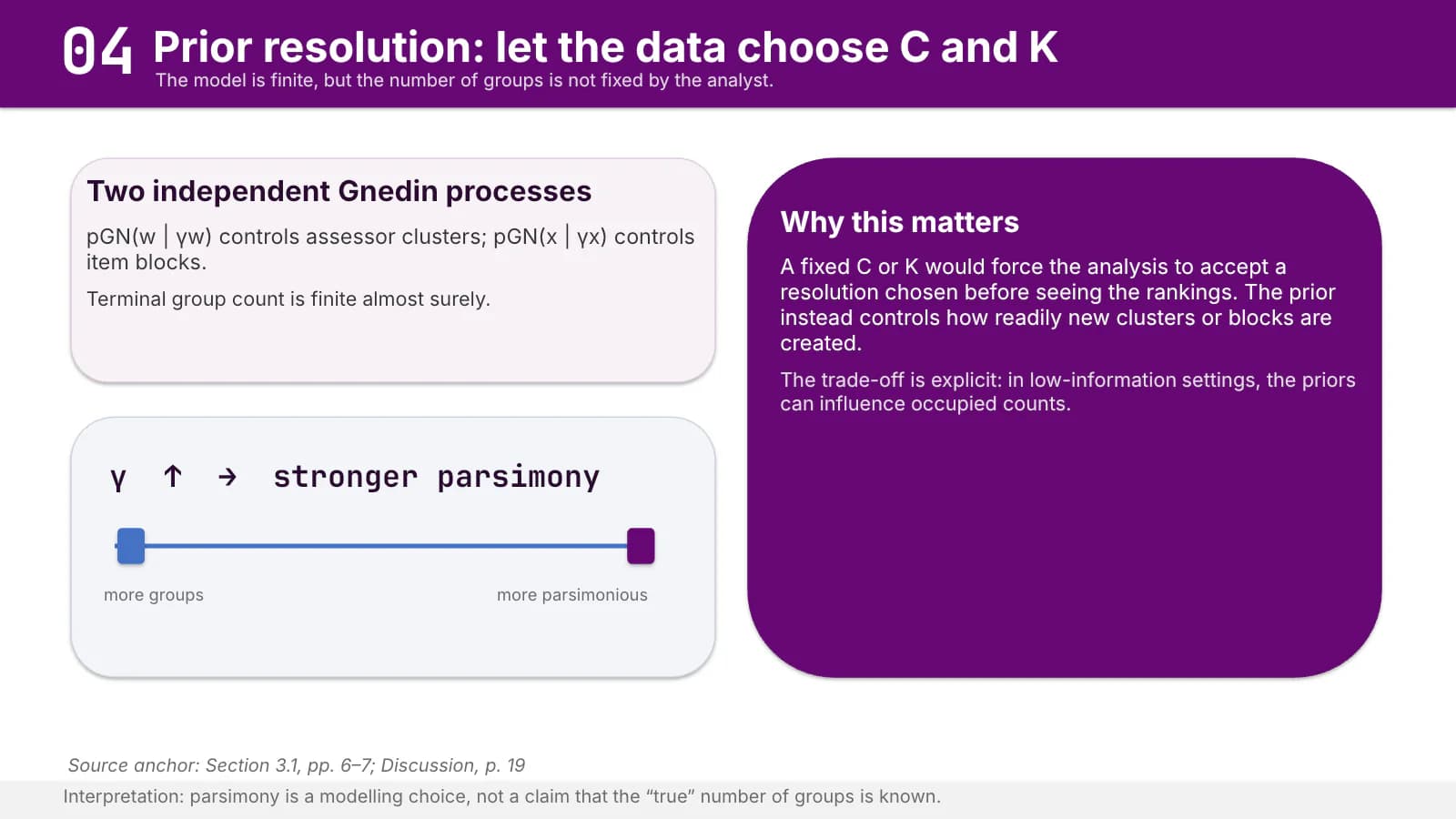 5
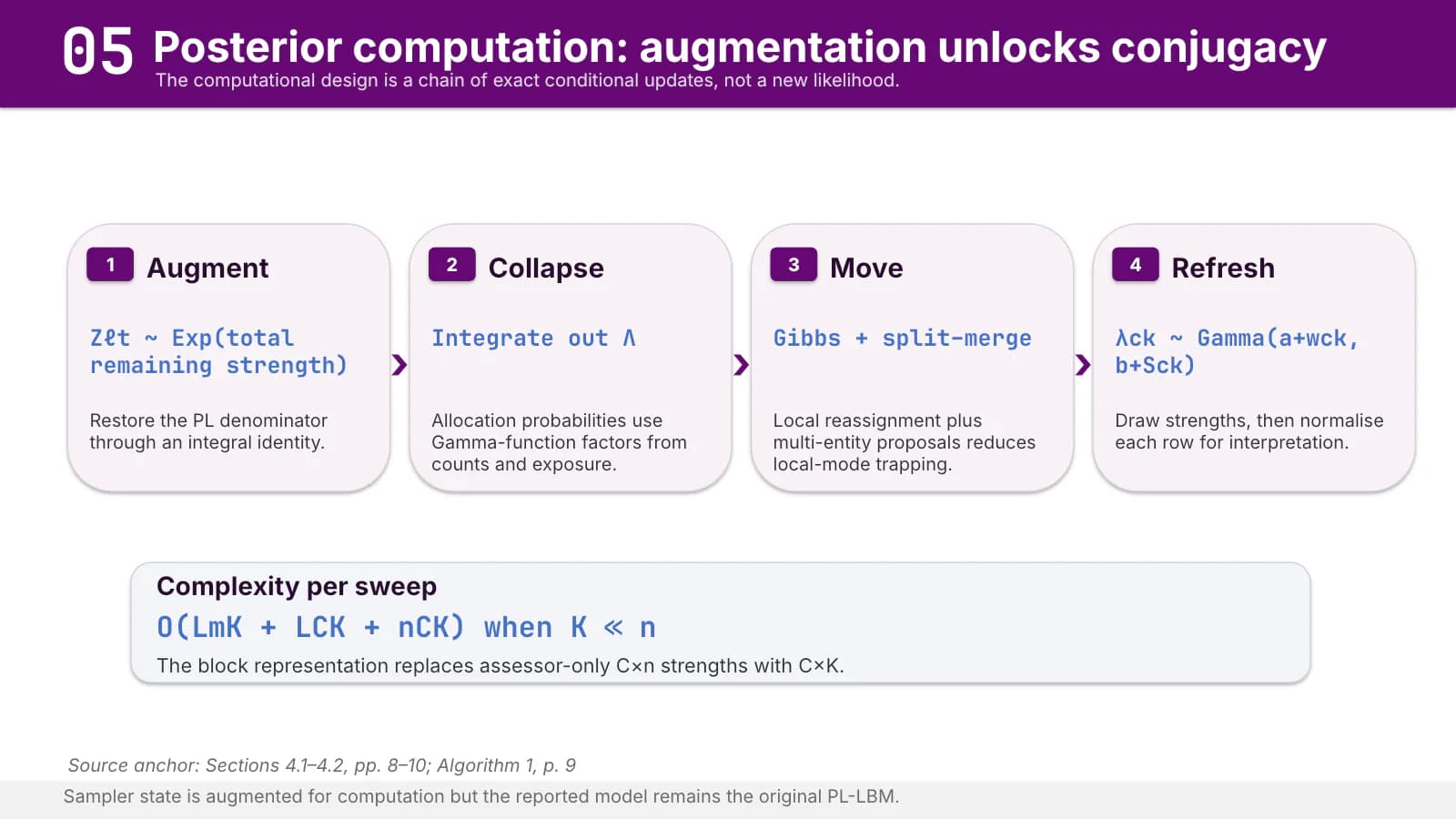 6
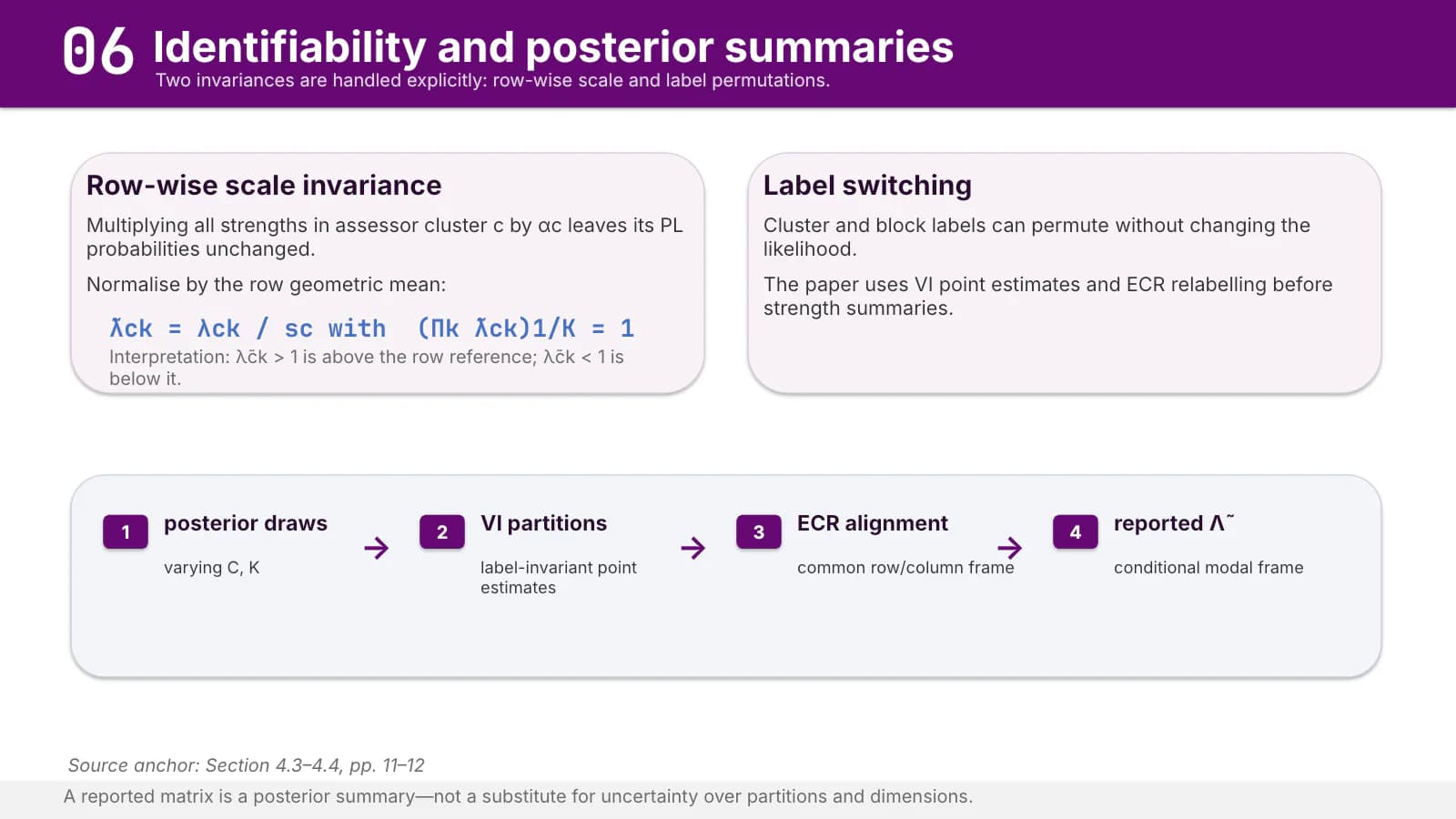 7
시뮬레이션
8–92분
숫자 카드로 설계를 제시하고, 그림 하나와 핵심 대비로 무엇이 복원되는지 보여 줍니다.
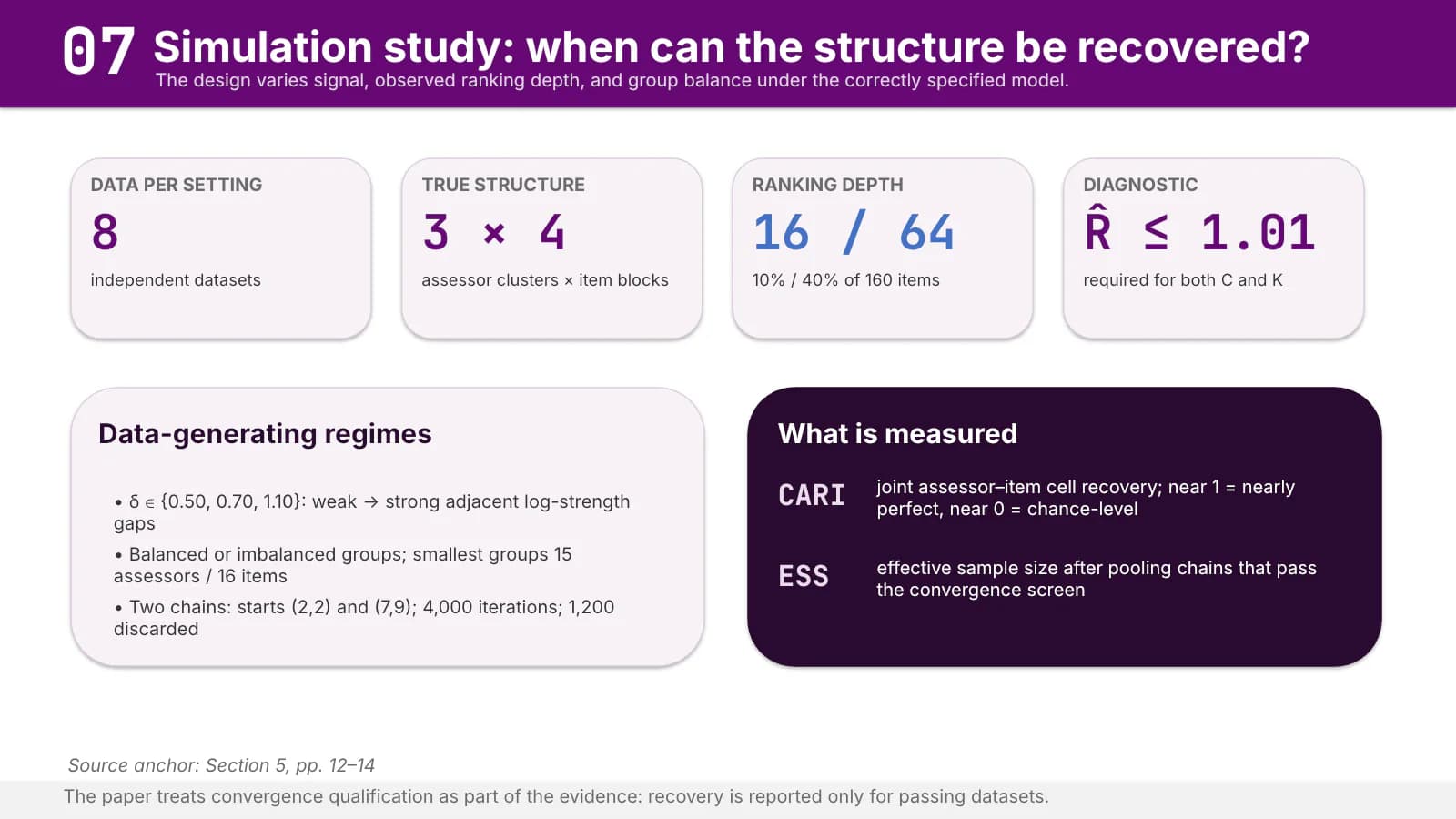 8
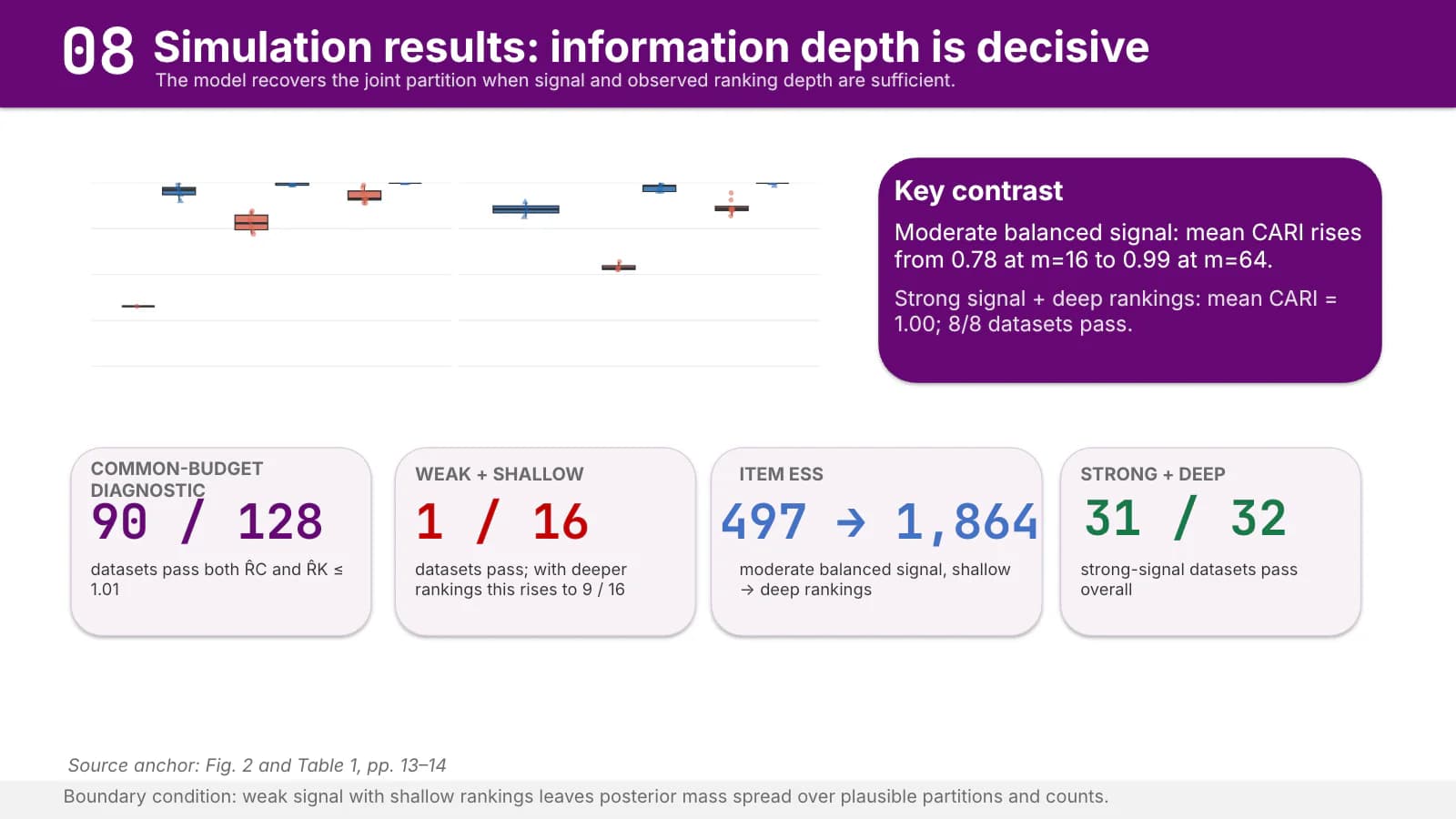 9
실제 데이터 응용
10–134분
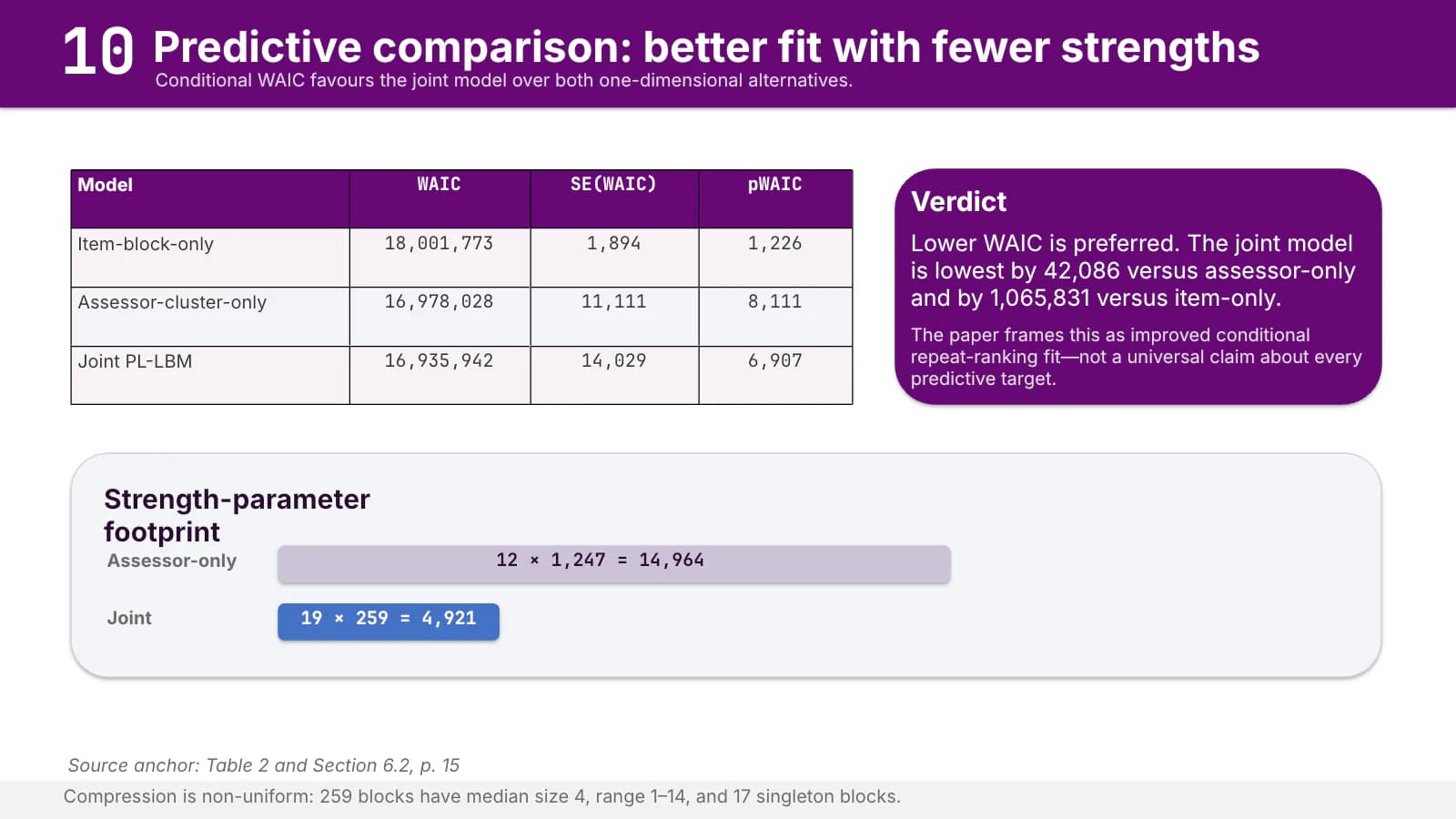
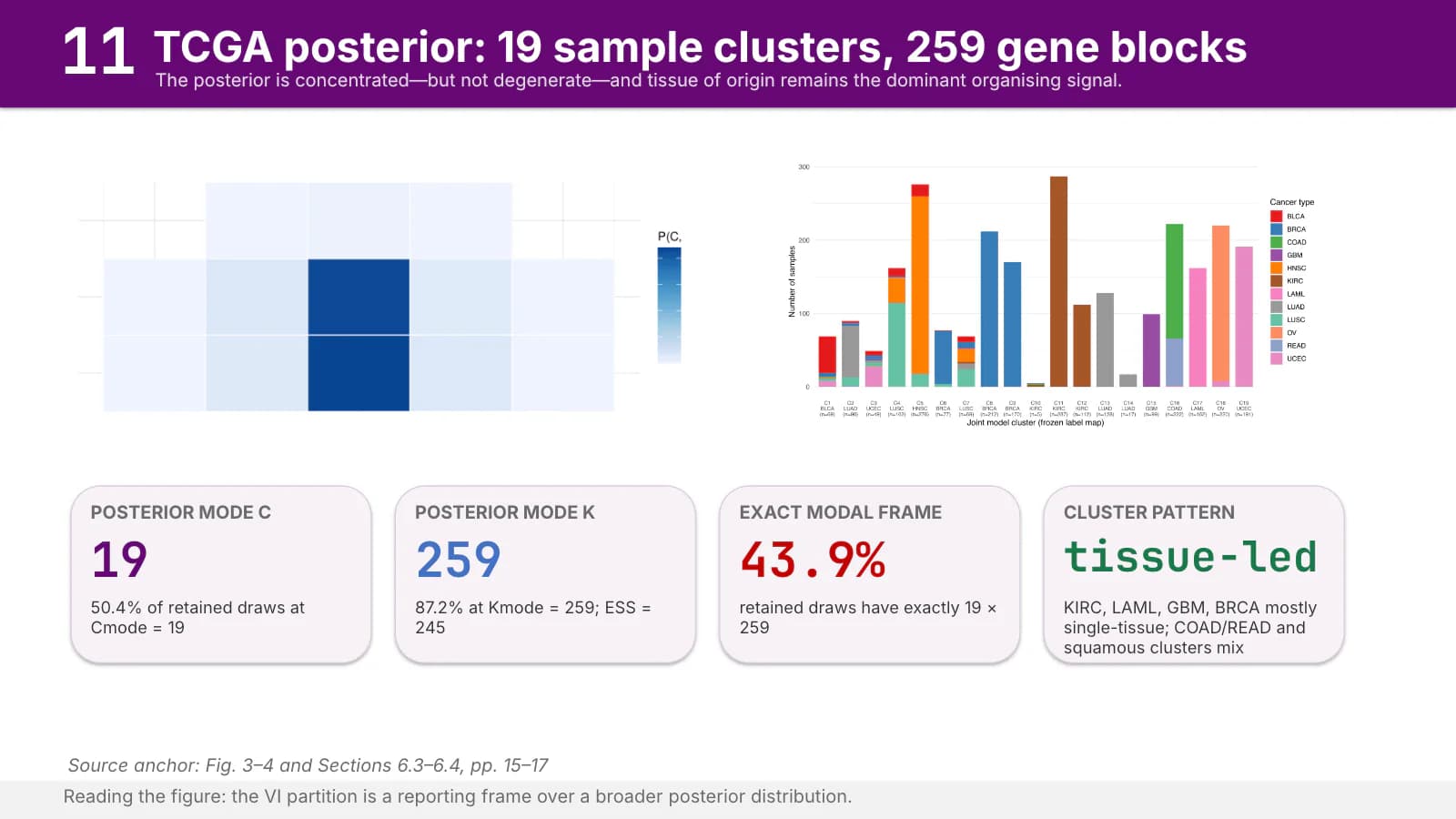
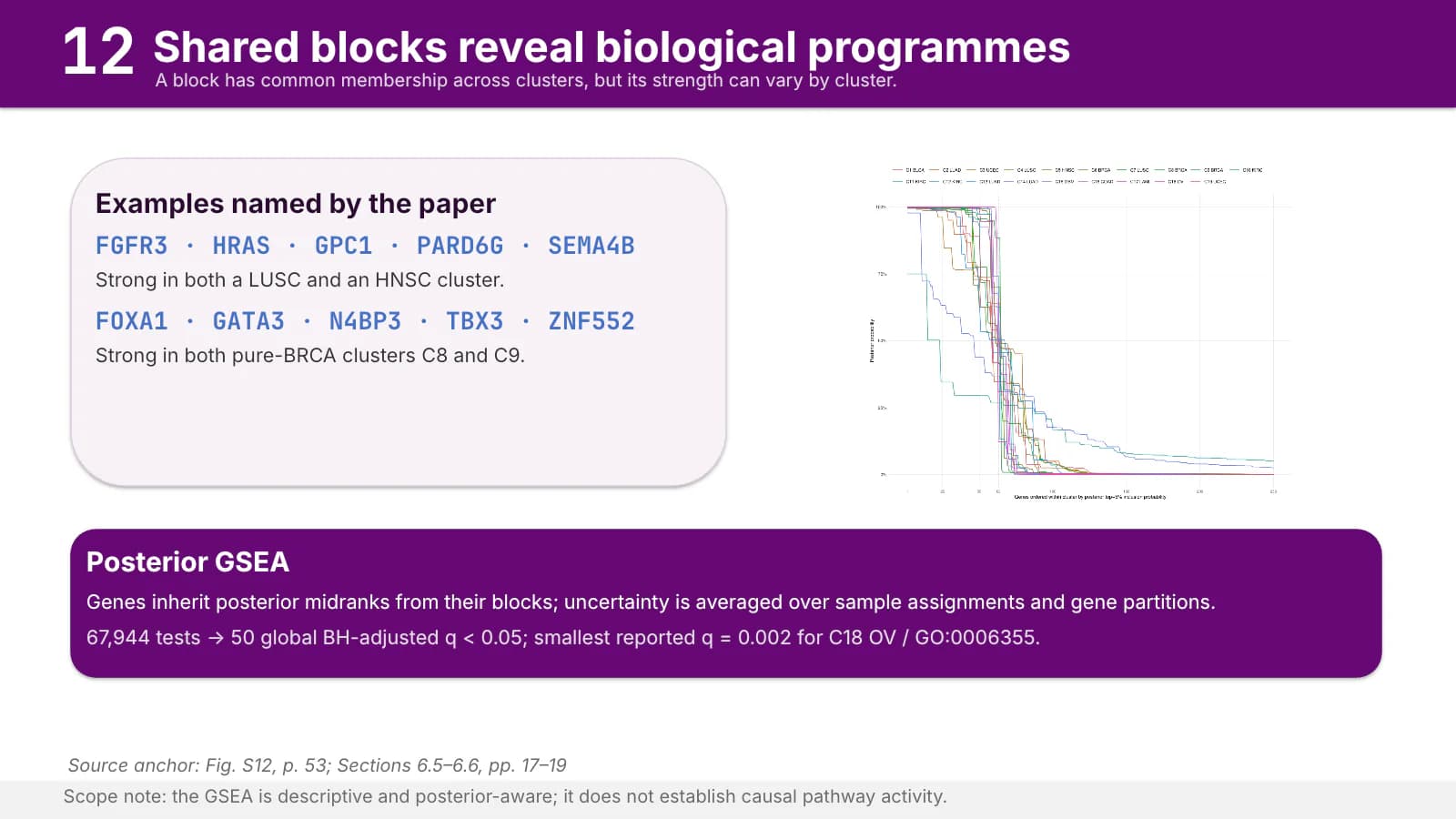
데이터 규모 카드, 모형 비교 표, 결과 그림이 실증 결과를 차례로 펼쳐 놓습니다.
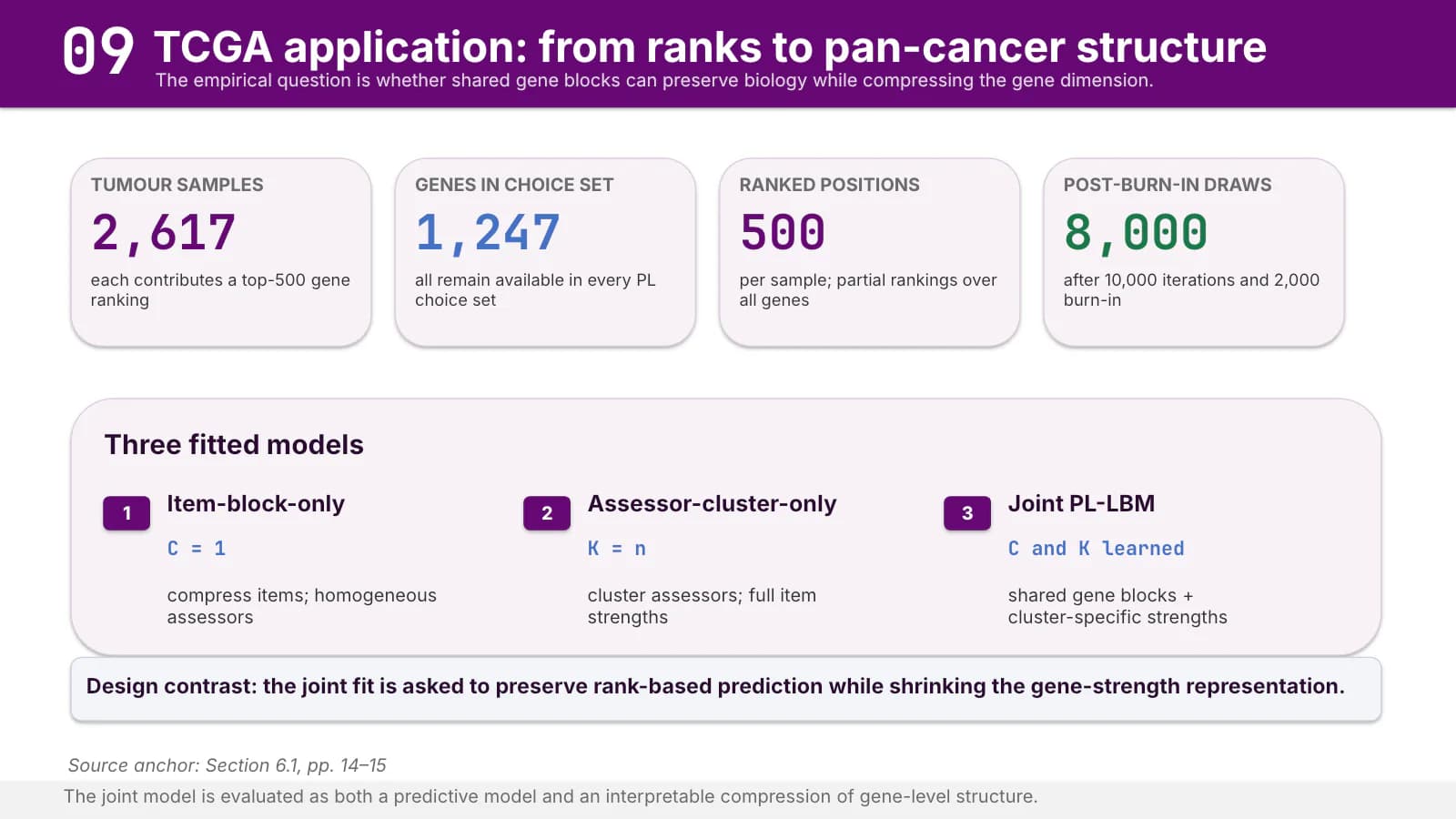 10
 11
 12
 13
한계
141분
진한 보라 카드에는 입증된 것을, 연한 카드에는 아직 열려 있는 문제를 적습니다.
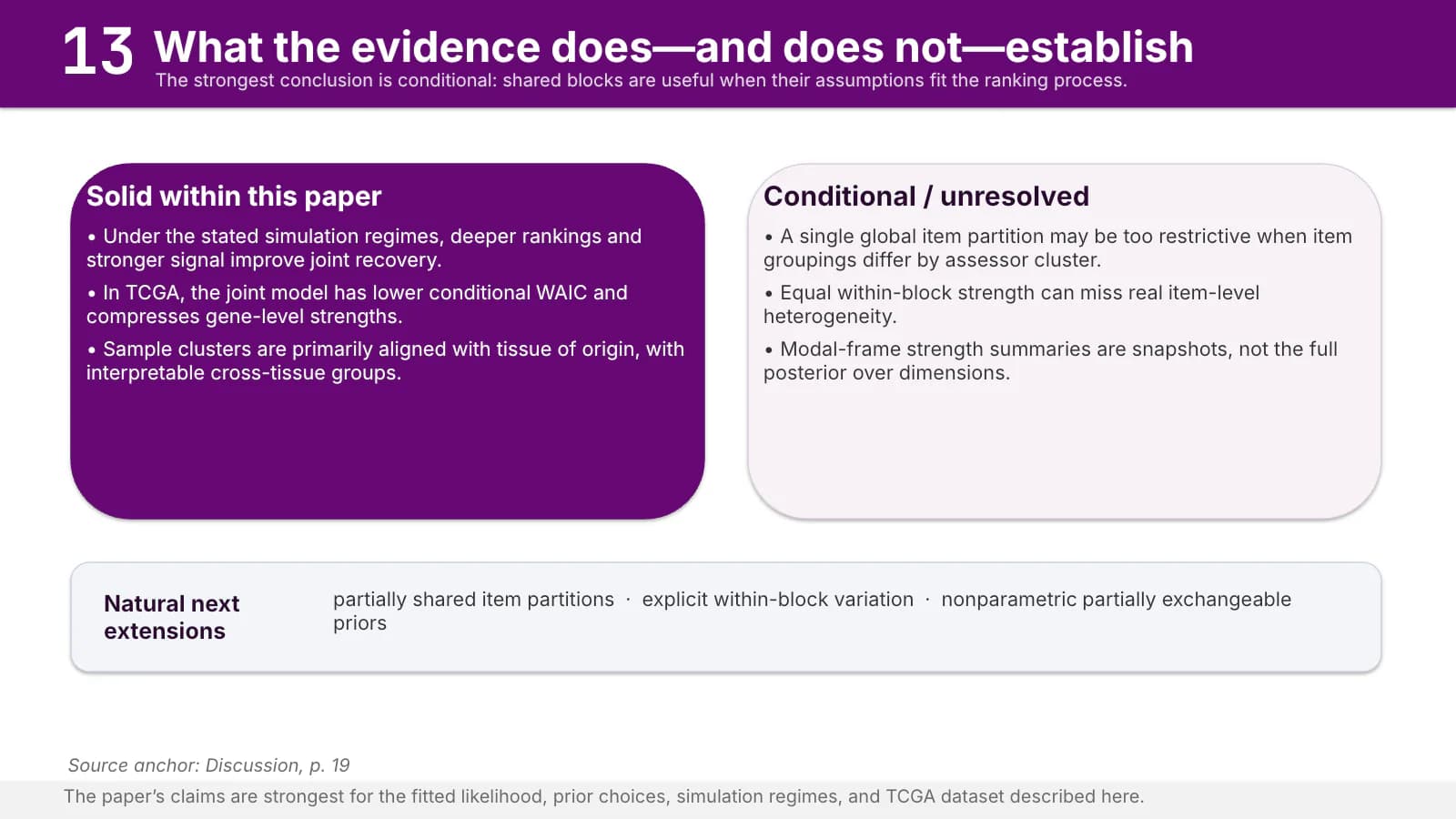 14
핵심 메시지
151분
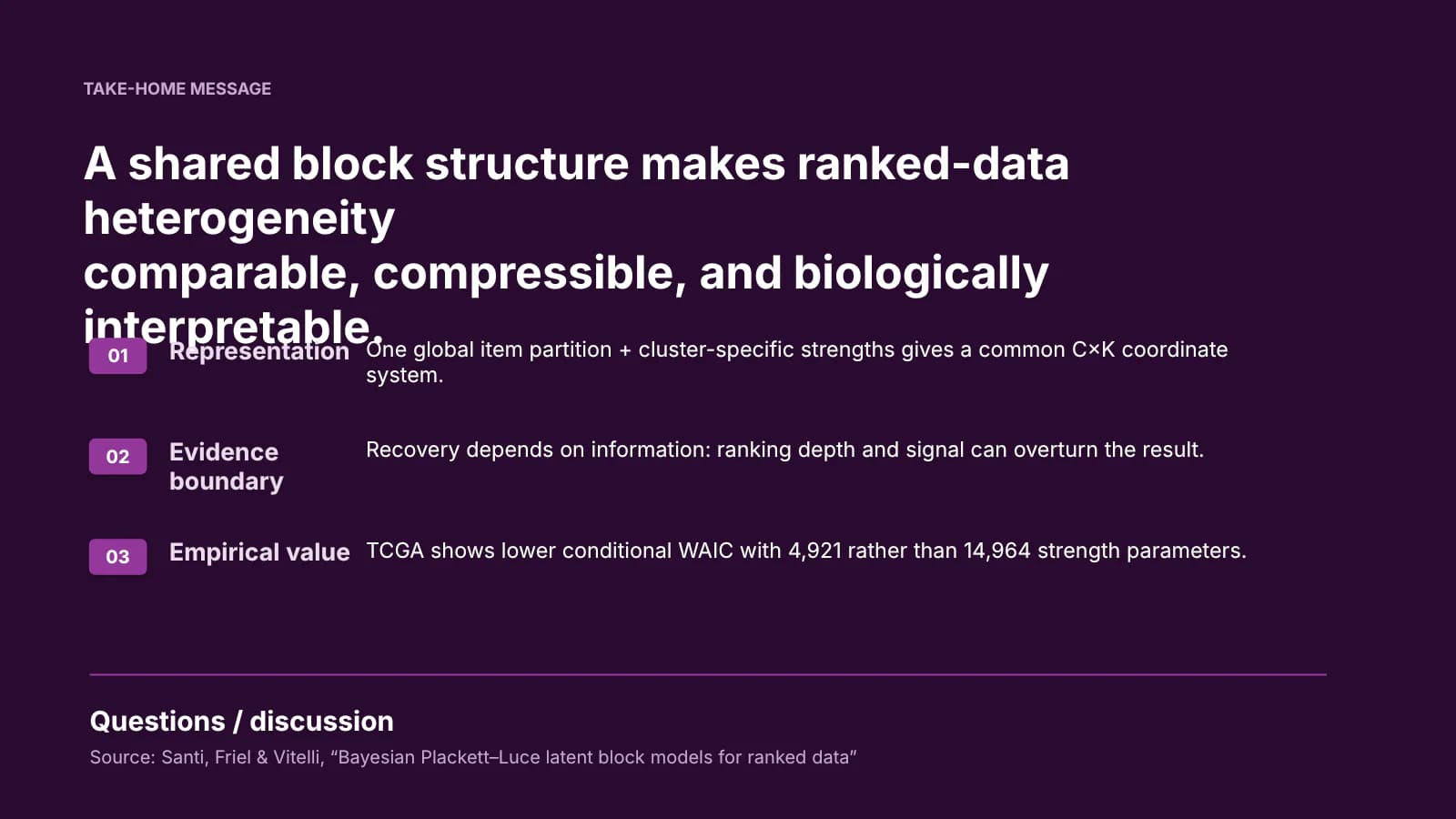
어두운 바탕에 번호 붙은 결론 세 개를 놓고 질의응답으로 넘어갑니다.
 15
파일 구성
샘플 파일은 16:9 슬라이드 15장, 텍스트 상자 259개, 그림 4개로 되어 있으며 그림은 시뮬레이션과 응용 슬라이드의 통계 그래프입니다. 발표자 노트는 없습니다. 글꼴은 Calibri이고 파일은 374 KB로 가볍습니다. 통계학 내용은 예시이니 여러분의 과제 내용으로 바꿔야 합니다.
- 슬라이드 수
- 15
- 화면 비율
- 16:9
- 편집 가능한 텍스트 상자
- 259
- 이미지
- 4
- 발표자 노트
- 없음
- 테마 글꼴
- Calibri
- 파일 크기
- 374 KB
이럴 때 좋습니다
과제 중간·최종 평가
번호가 찍힌 헤더 띠 덕분에 평가위원이 지금 어느 부분인지 한눈에 압니다. 태그 카드 세 장에 세부 과제를 나열하고, 하단 출처 띠에는 각 부분을 맡은 사람이나 데이터 출처를 적으세요.
슬라이드 3, 10–11
연구계획 발표
셰브론 단계 카드를 연구 계획의 서너 단계로 바꾸고, 단계마다 무엇을 하고 무엇이 나오는지 두 줄씩 씁니다. 한계 슬라이드에는 가설과 위험 요인을 담으면 됩니다.
슬라이드 6–7, 14
계산 방법론 발표
고정폭 글꼴의 숫자 카드는 계산 복잡도, 표본 수, 수렴 진단에 어울리고, 판정 카드가 붙은 비교 표는 모형을 저울질하기 좋아 공학·컴퓨터 분야 논문에 잘 맞습니다.
슬라이드 8–9, 11
Yila에서 사용하는 방법
- 1템플릿 고르기
- 2논문을 올리거나 발표 내용 설명하기
- 3Yila가 편집 가능한 PPTX 생성
사용 팁
이렇게 해 보세요
- 반전 태그는 주제 1, 주제 2처럼 나란한 항목을 구분할 때만 쓰고 장식으로 쓰지 마세요.
- 단계가 넷을 넘으면 글자를 줄이지 말고 두 번째 줄이나 새 슬라이드로 넘기세요.
- 가장 중요한 숫자 하나만 테마의 짙은 빨강으로 표시하고, 다른 값은 보라나 파랑으로 두세요.
피하는 것이 좋습니다
- 보라색 띠의 높이를 고정하지 마세요. 제목이 두 줄로 넘어가면 띠도 같이 늘어나야 합니다.
- 기관 로고를 받지 않았다면 띠 오른쪽 끝에 빈 자리 표시 사각형을 그리지 마세요.
- 마지막 슬라이드 제목을 길게 쓰지 마세요. 샘플 15번 슬라이드에서는 제목이 첫 번째 결론과 겹칩니다.
자주 묻는 질문
보라색을 우리 기관 색으로 바꿀 수 있나요?
보라색은 이 테마의 배색이며 Yila는 헤더 띠, 태그, 셰브론에 이 색을 씁니다. 다른 색을 원하면 템플릿 목록에서 배색이 다른 템플릿을 고른 뒤 다시 생성하는 방법이 가장 쉽습니다. 결과 PPTX의 텍스트는 PowerPoint, Keynote, WPS에서 계속 고칠 수 있습니다.
샘플은 15장인데, 줄이거나 늘릴 수 있나요?
네. 샘플 분량은 시연용입니다. Yila가 과제 자료를 바탕으로 슬라이드를 전부 새로 쓰기 때문에 장수는 내용에 따라, 띠의 섹션 번호는 여러분의 구성에 따라 정해집니다. 생성 후 PowerPoint에서 슬라이드를 지우거나 복제해도 됩니다.
PowerPoint와 Keynote에서 열리나요?
열립니다. 내려받는 PPTX는 PowerPoint, Keynote, WPS에서 열어 텍스트를 편집할 수 있습니다. 샘플은 Calibri를 쓰므로, 이 글꼴이 없는 컴퓨터에서는 대체 글꼴로 바뀌고 띠 안의 제목이 줄바꿈되는 위치가 달라질 수 있습니다.
무료로 쓸 수 있나요?
이 페이지 열람과 샘플 PPT 다운로드에는 비용이 들지 않습니다. 내 자료로 Yila에서 발표 자료를 생성하면 크레딧이 소모되며, 새 계정에는 2,500크레딧이 제공되어 첫 평가용 발표 자료를 시험해 볼 수 있습니다.
띠 오른쪽 끝에 로고를 넣을 수 있나요?
직접 제공한 로고라면 가능합니다. 테마는 띠 오른쪽 끝을 기관 로고 자리로 비워 두며, 로고가 없으면 그 자리를 빈 채로 둡니다. 자리 표시용 사각형을 그리면 예약된 공간이 아니라 렌더링 오류처럼 보이기 때문입니다.
어떤 자료를 준비하면 되나요?
과제 보고서나 논문을 PDF 또는 DOCX로 올리거나, 발표할 내용을 글로 적어 주세요. 통계학 슬라이드는 샘플일 뿐 빈 템플릿이 아니므로, 생성하면 내용이 처음부터 끝까지 여러분의 것으로 바뀝니다.