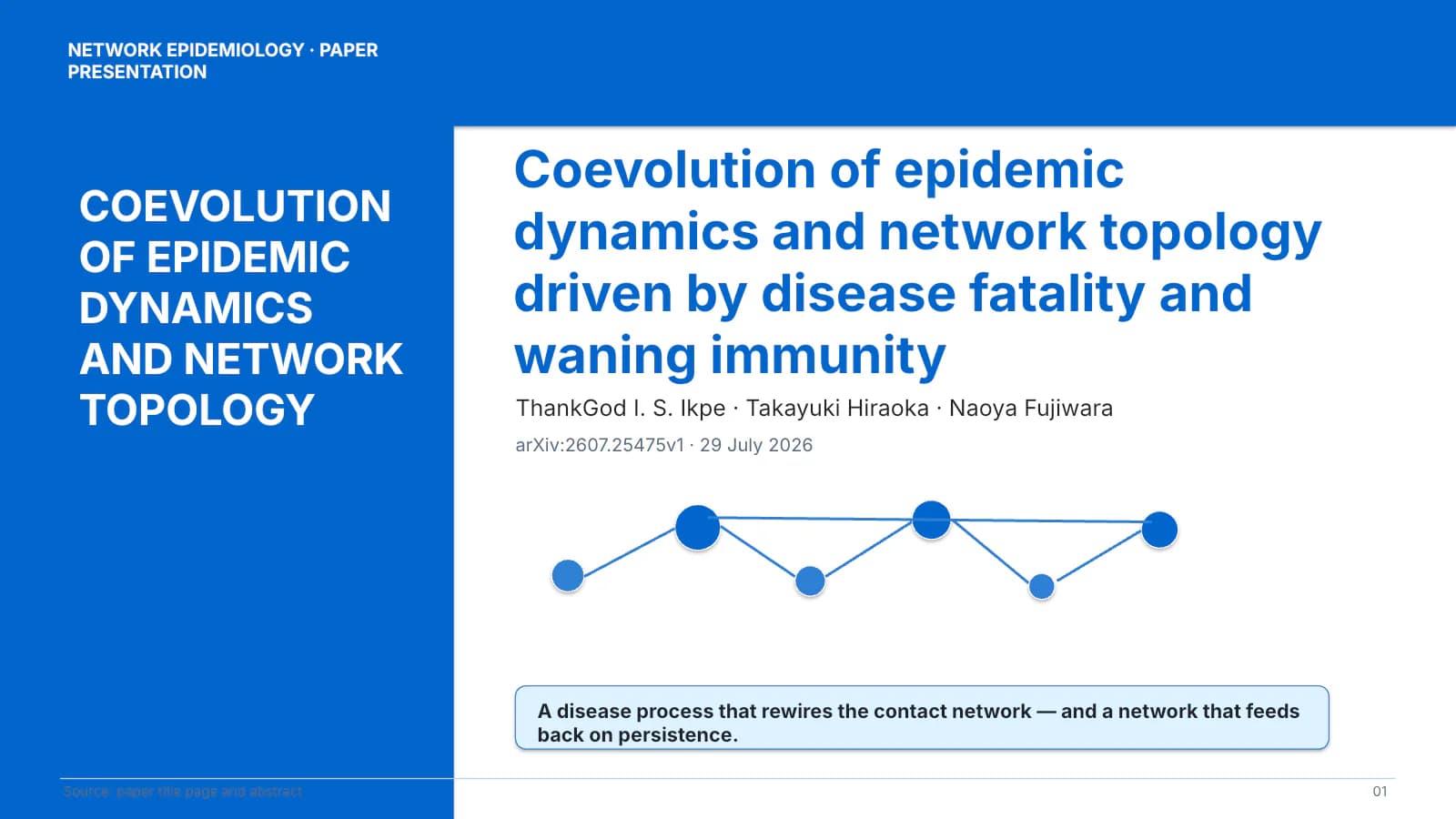
PPT 템플릿 · 16:9 · 슬라이드 18장
레드·블루 테두리 기술 보고 PPT 템플릿
모든 슬라이드가 따뜻한 회색 바탕 위 가는 테두리 안에 놓이며, 위쪽에는 좁은 정보 줄과 오른쪽 위의 색 채운 라벨 칸이, 아래쪽에는 칸으로 나뉜 하단 바가 있습니다. 붉은 제목과 남색 본문이 인쇄된 기술 보고서처럼 읽힙니다.

어떤 템플릿인가요
이 테마의 정체성은 테두리입니다. 표지, 목차, 마지막 장까지 모든 슬라이드에 같은 테두리를 그립니다. 상단 줄 왼쪽에는 짧은 러닝 타이틀이 있고 오른쪽 끝은 색을 채운 라벨 칸으로 닫히며, 하단 바는 세 칸으로 나뉩니다. 제목은 굵은 기하학적 산세리프, 본문은 남색입니다. 왼쪽에 큰 그림, 오른쪽에 간결한 결론 하나를 두거나, 숫자를 고르게 배열한 격자나 깔끔한 표를 쓰는 레이아웃이 기본입니다. 그림과 정량 비교로 논지를 끌고 가는 물리학, 응용수학, 공학, 컴퓨터 분야 논문에 맞으며, 현상, 구성, 방법, 대조 실험, 결론 순서로 전개됩니다.
섹션별로 들어갈 내용
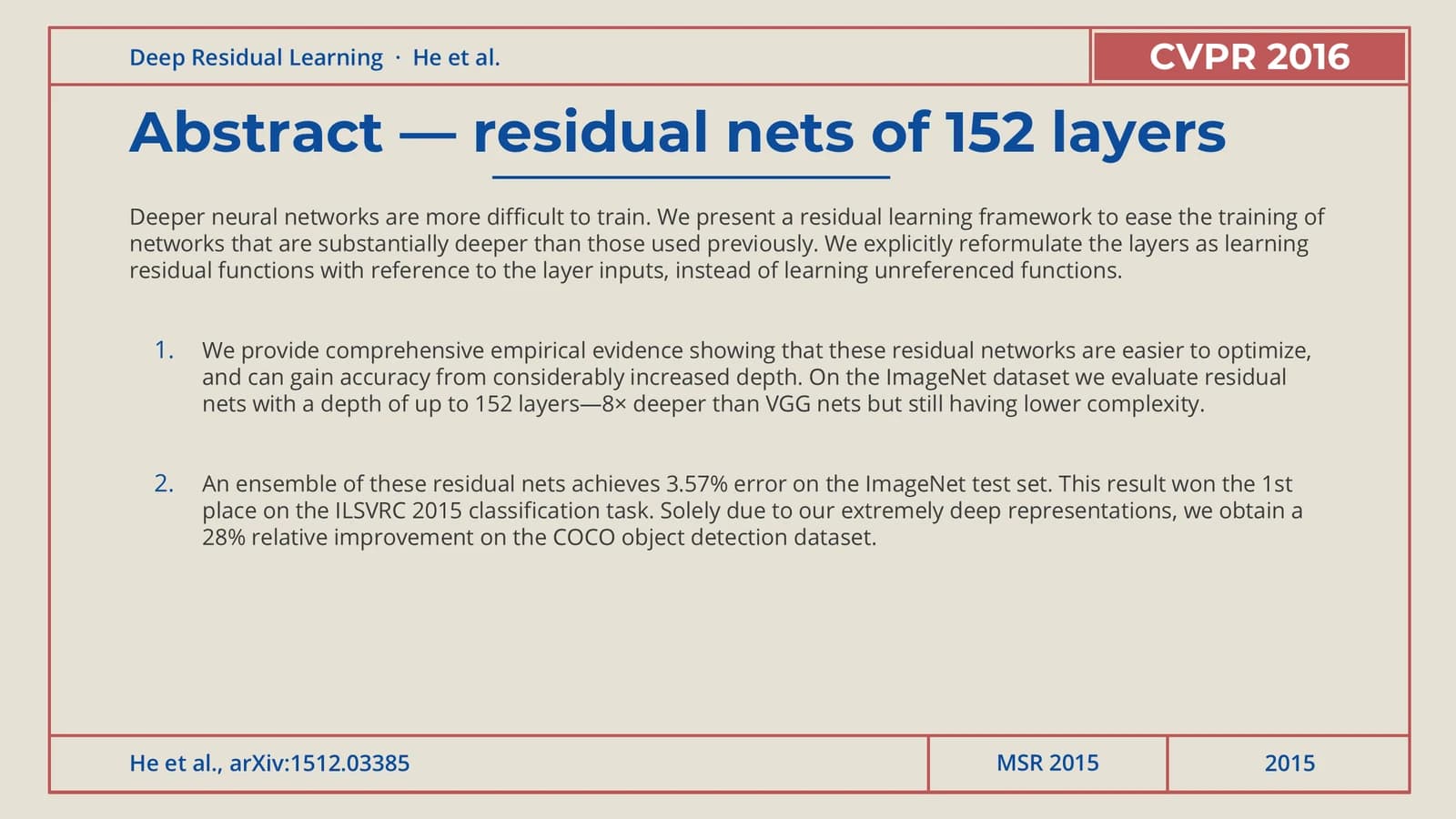
표지, 초록, 목차
1–32분
제목과 출처, 번호를 붙인 기여 두 가지, 발표 전체를 보여 주는 번호 칸 여섯 개가 이어집니다.
 1
 2
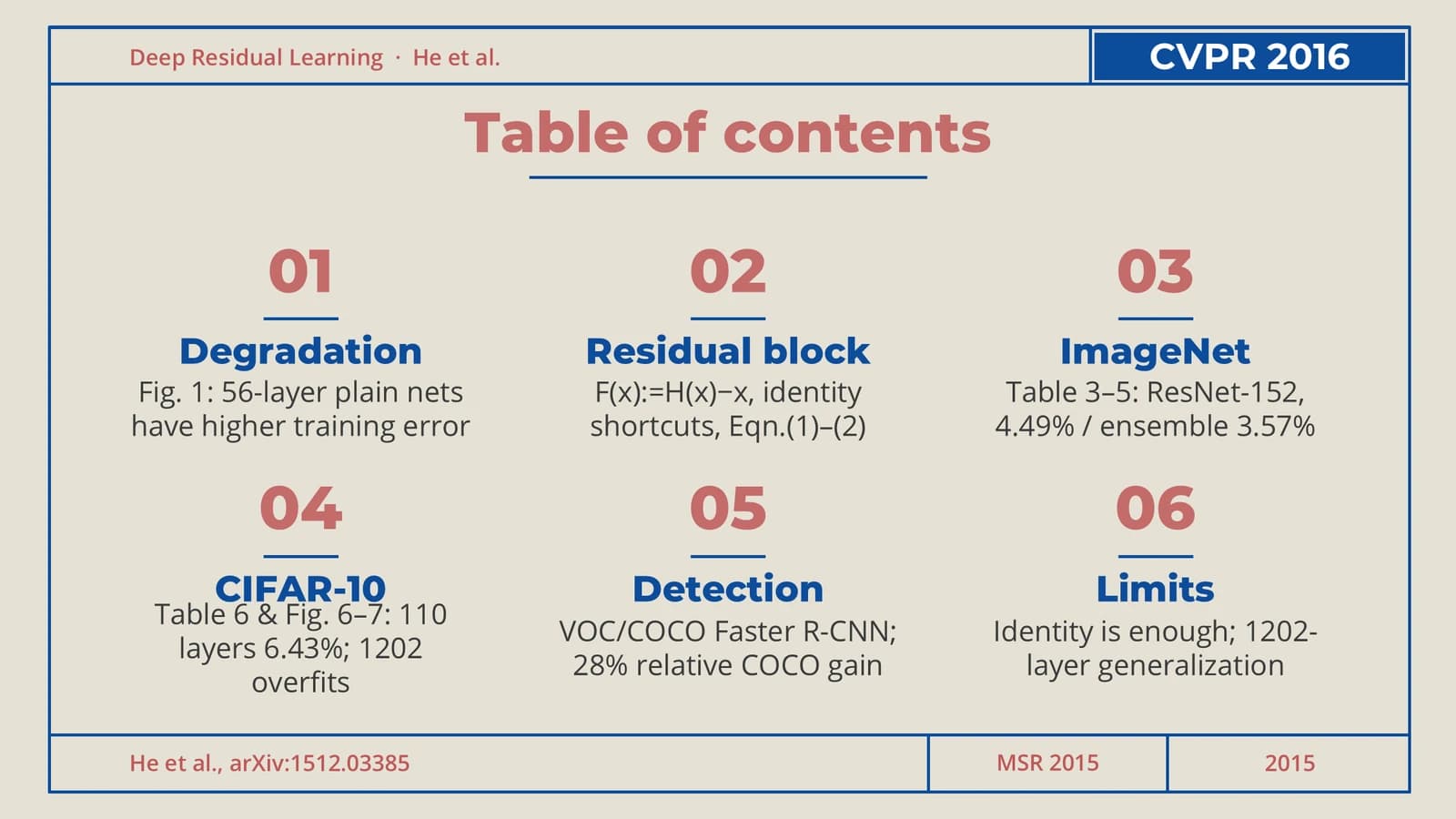 3
문제 제기
4–74분
인용문을 곁들인 큰 글자 진술, 왼쪽 그림 슬라이드, 깊이별 결과를 늘어놓은 타임라인으로 구성됩니다.
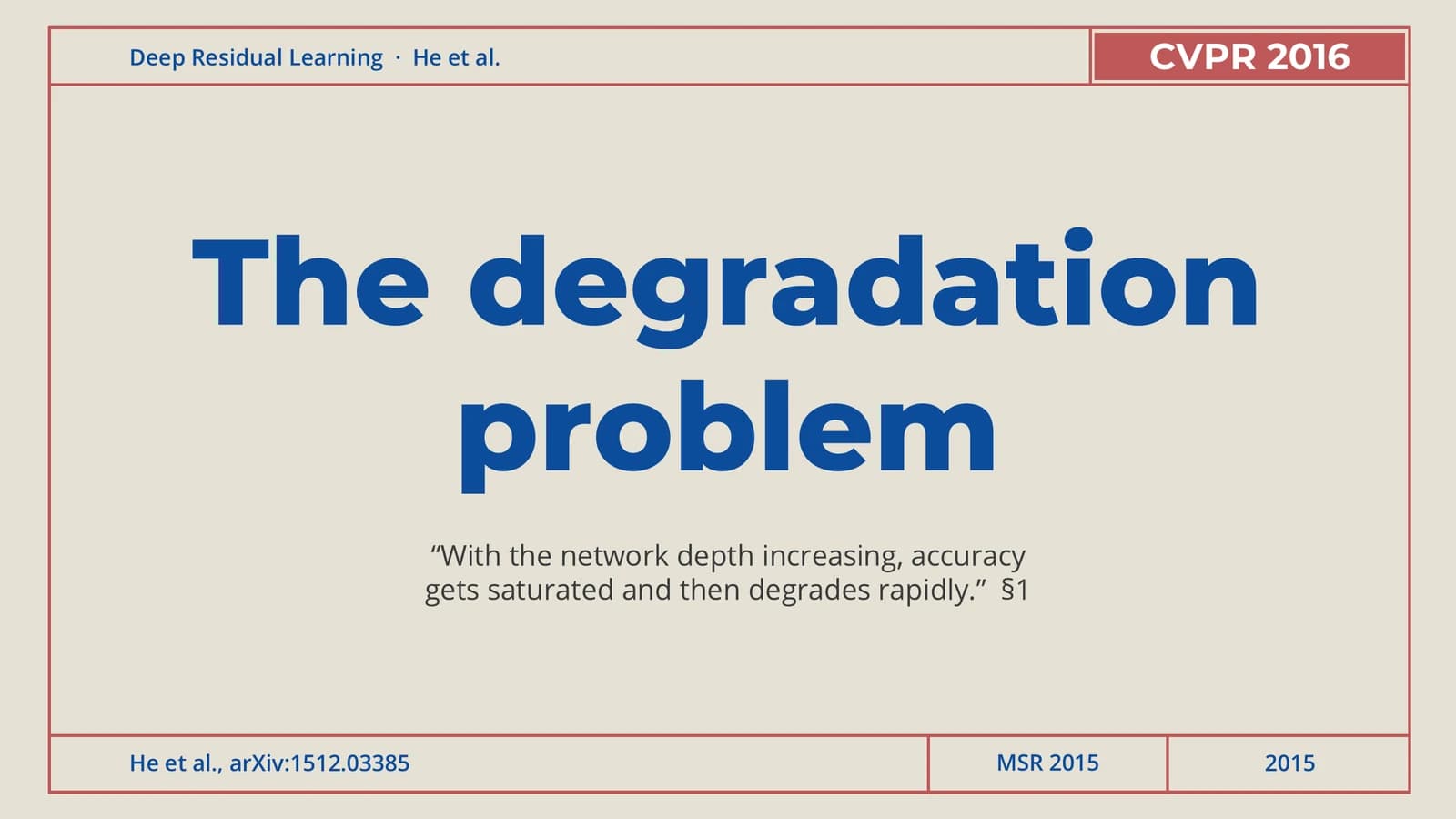 4
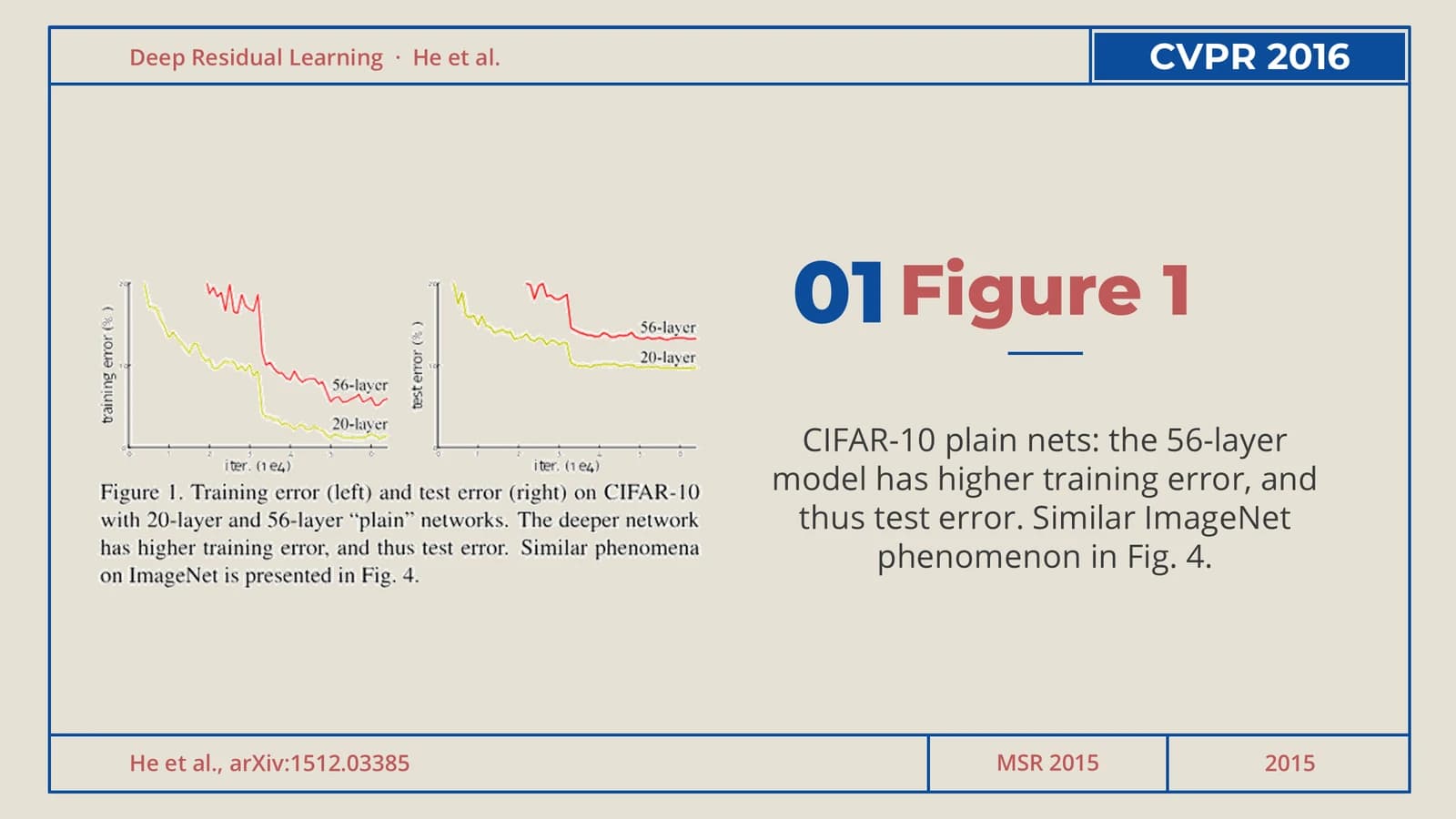 5
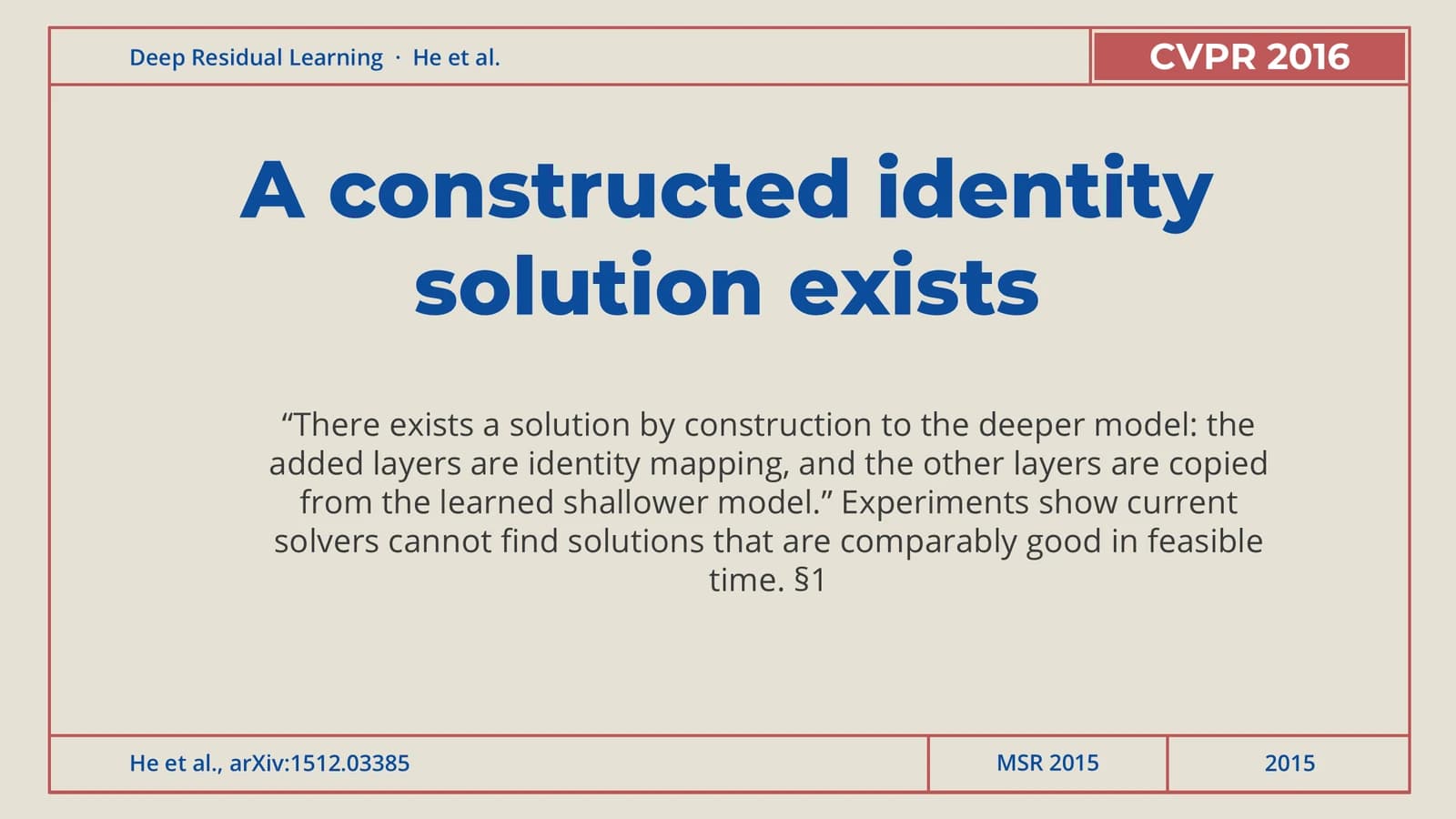 6
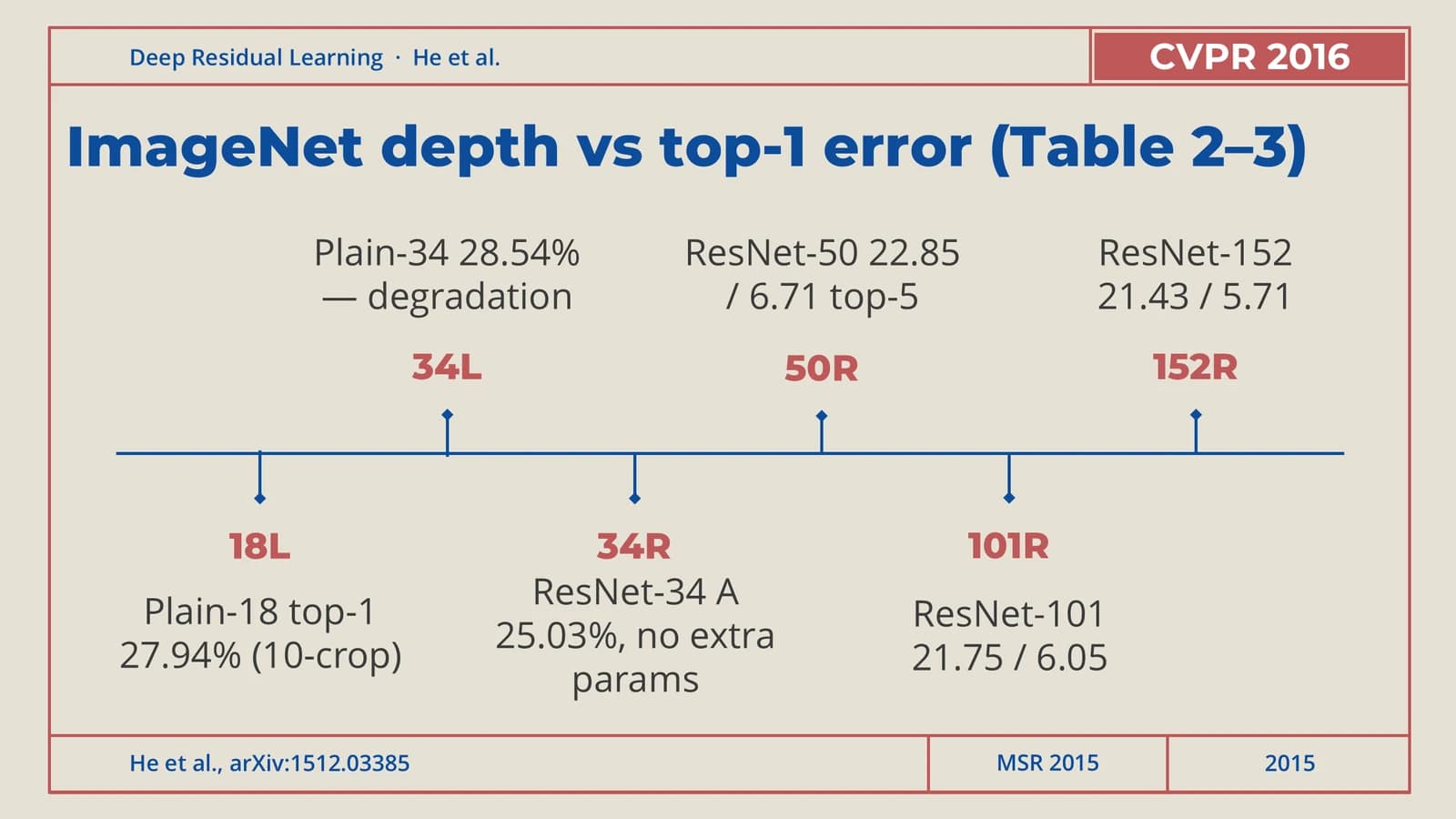 7
방법
8–134분
동기를 정리한 글머리표, 구조를 담은 아이콘 격자, 나란히 놓은 세 가지 연결 방식, 병목 구조 설계입니다.
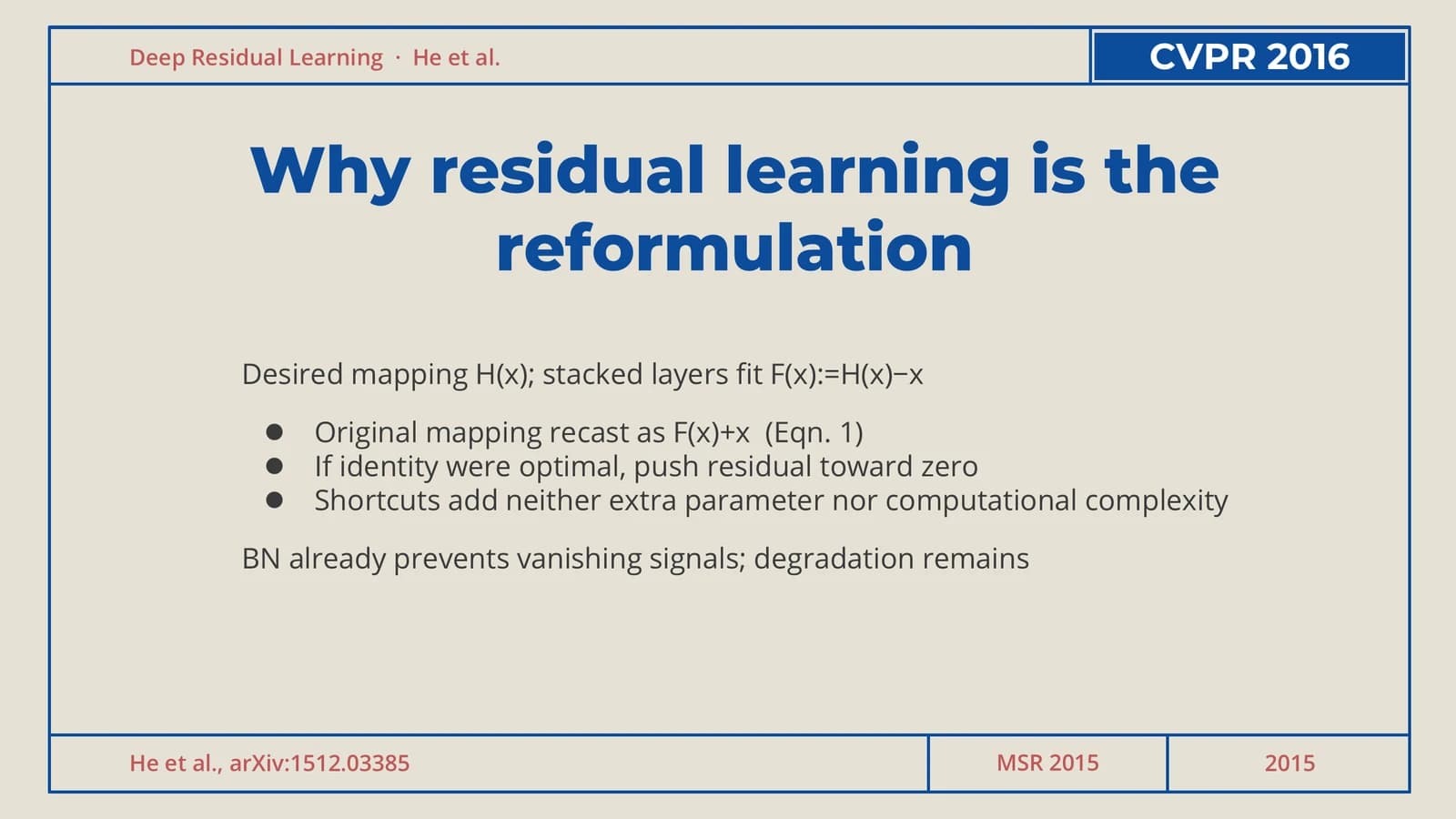 8
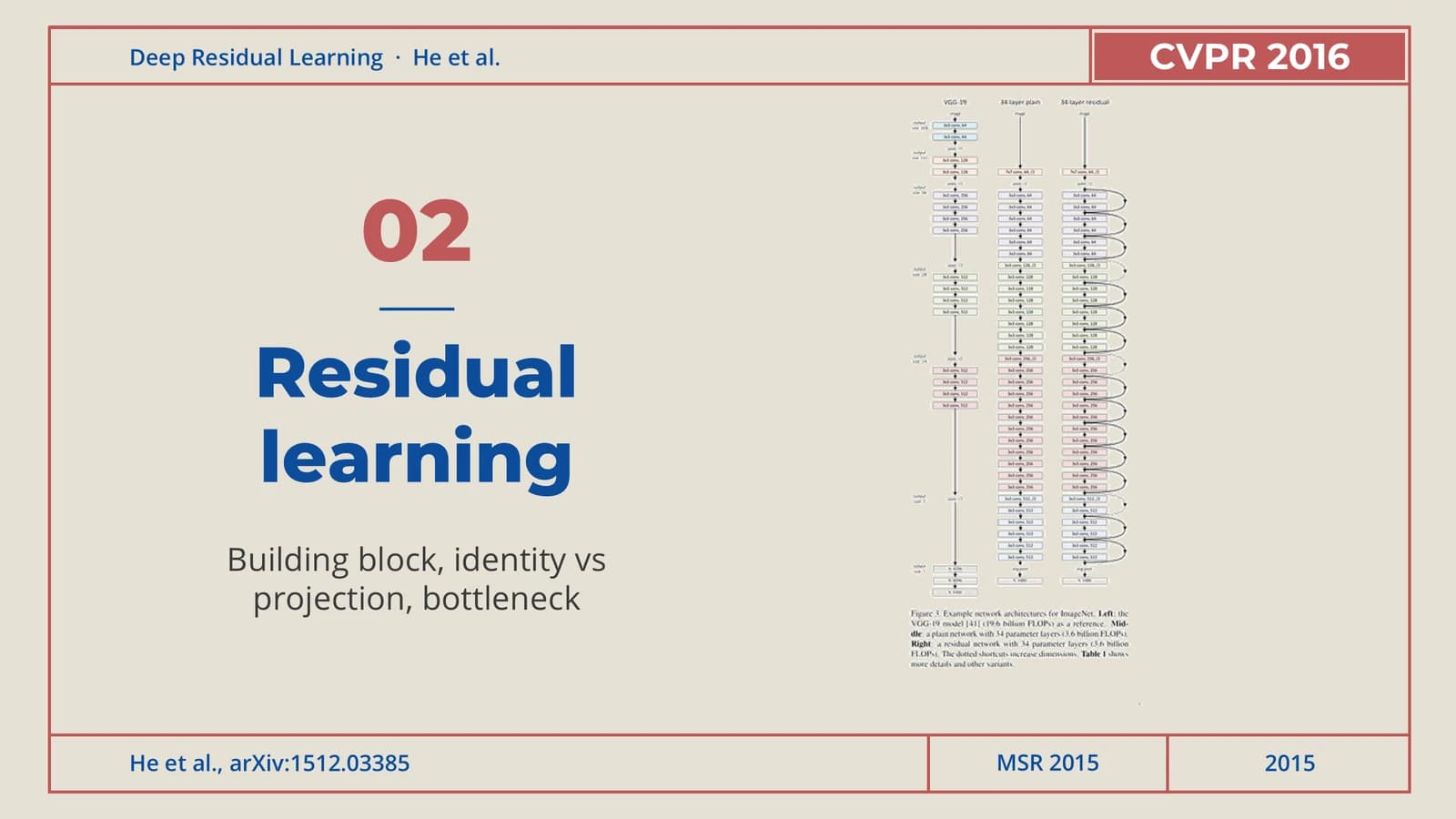 9
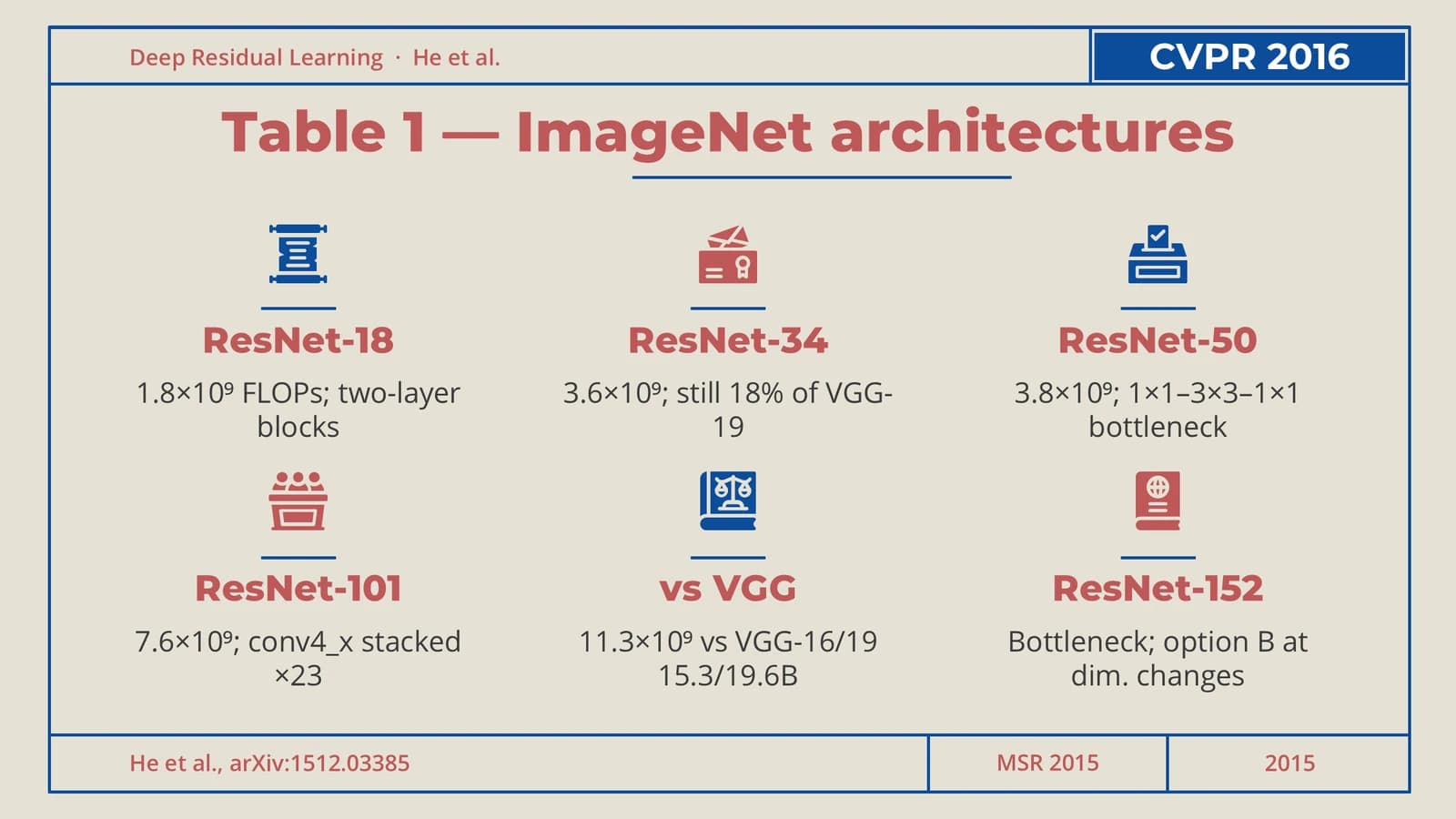 10
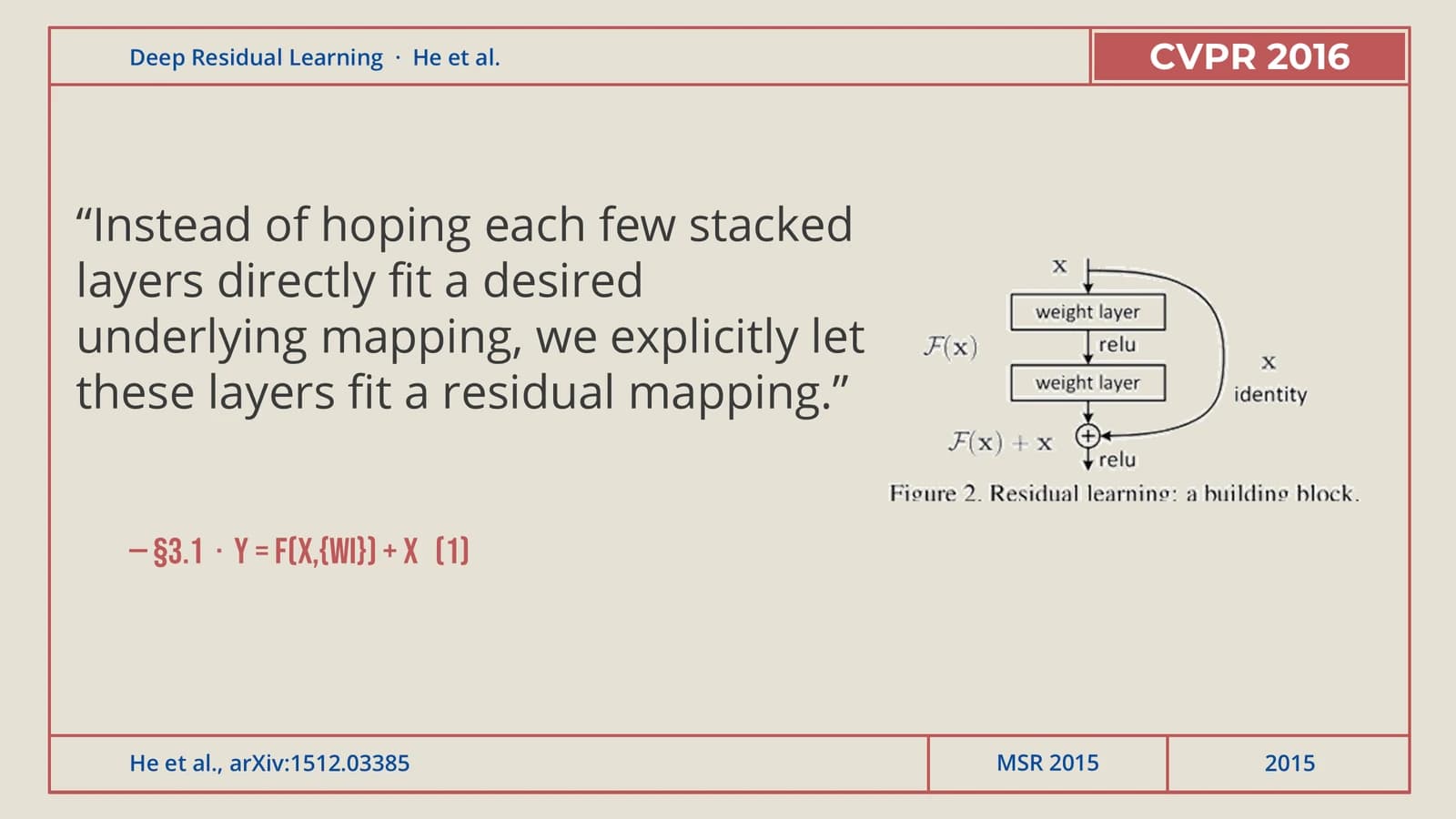 11
- +2
실험
14–174분
학습 곡선, 막대형 오차 비교, 크게 뽑은 핵심 수치 세 개, 전체 결과 표를 차례로 보여 줍니다.
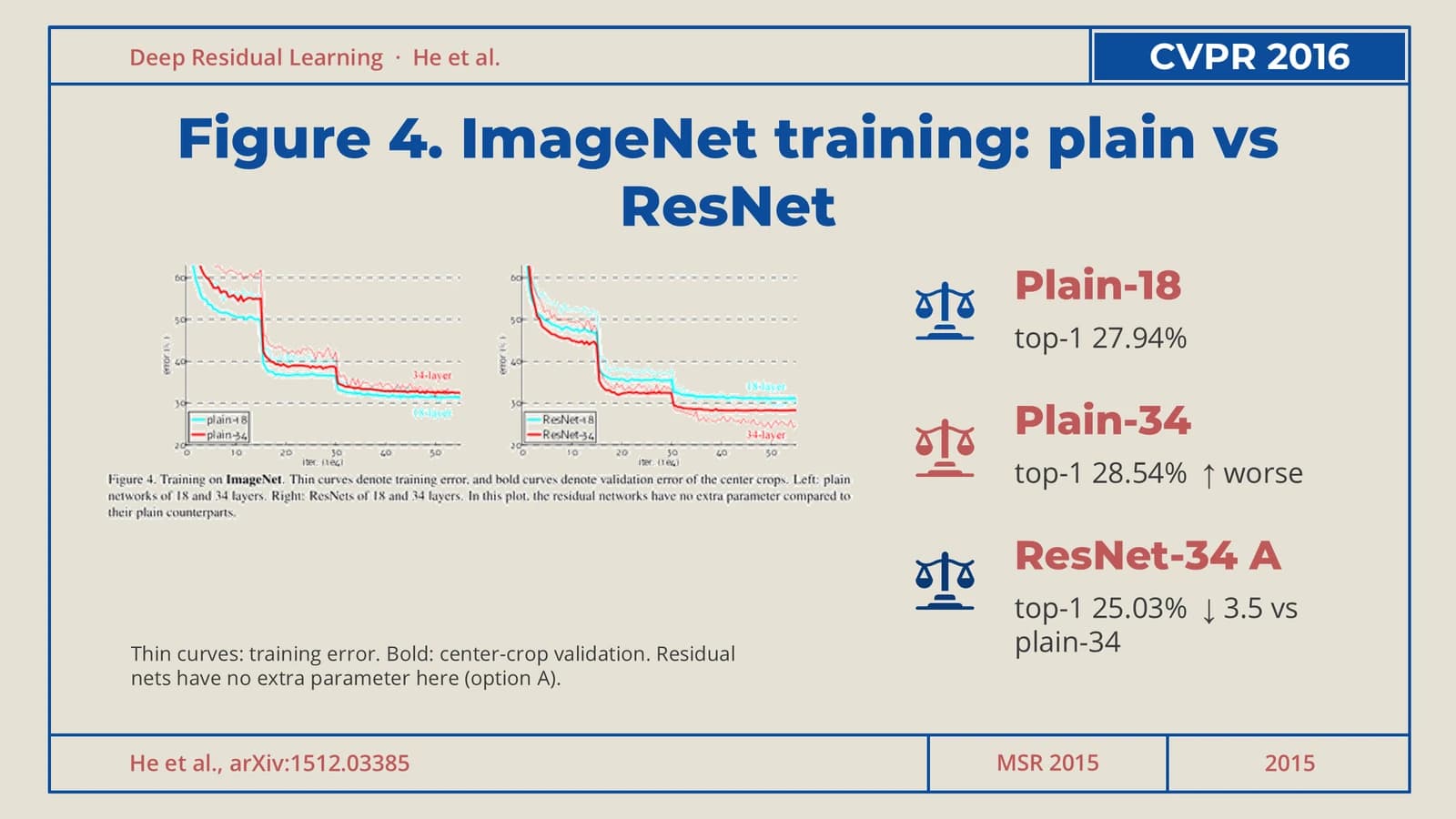 14
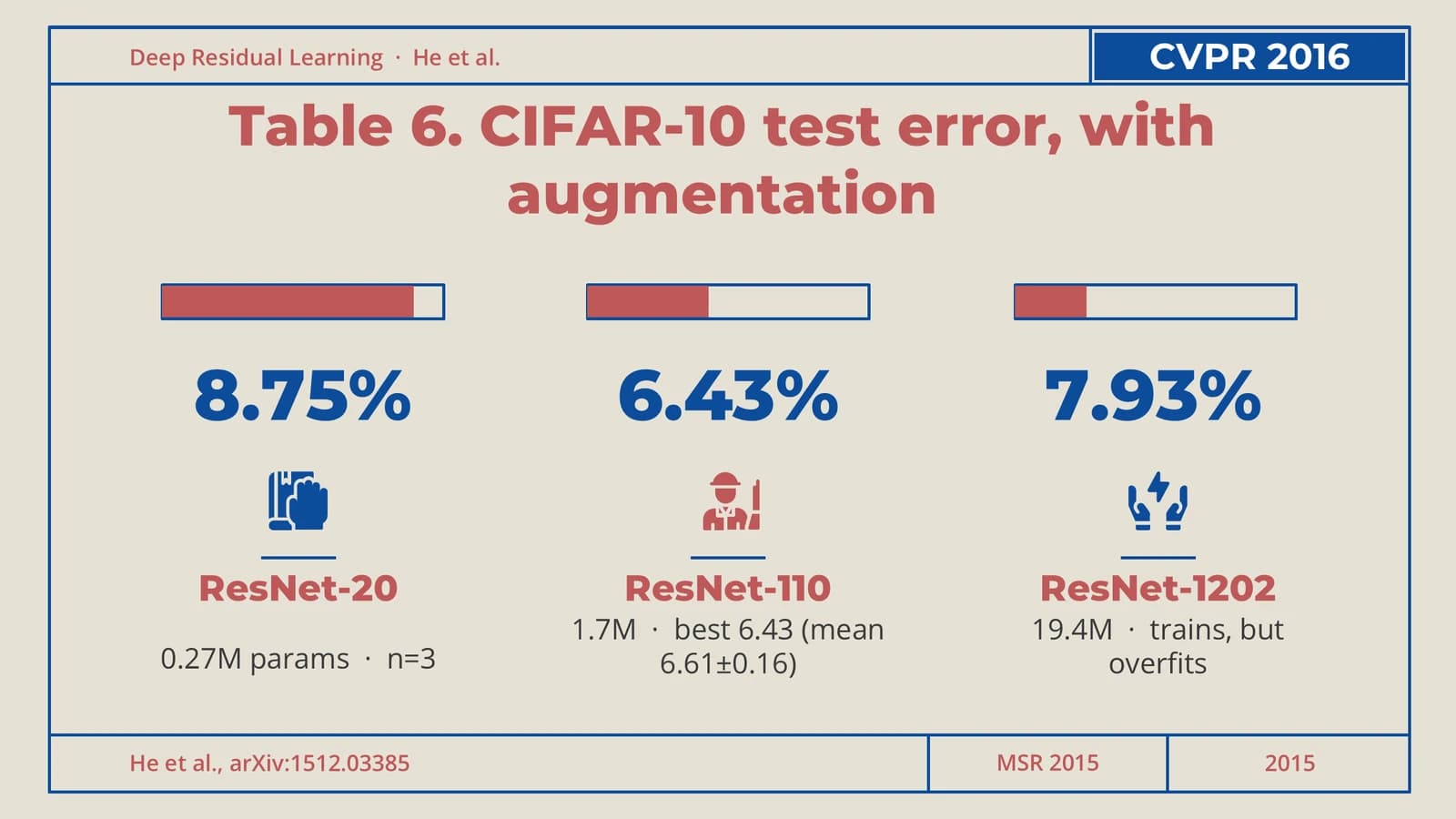 15
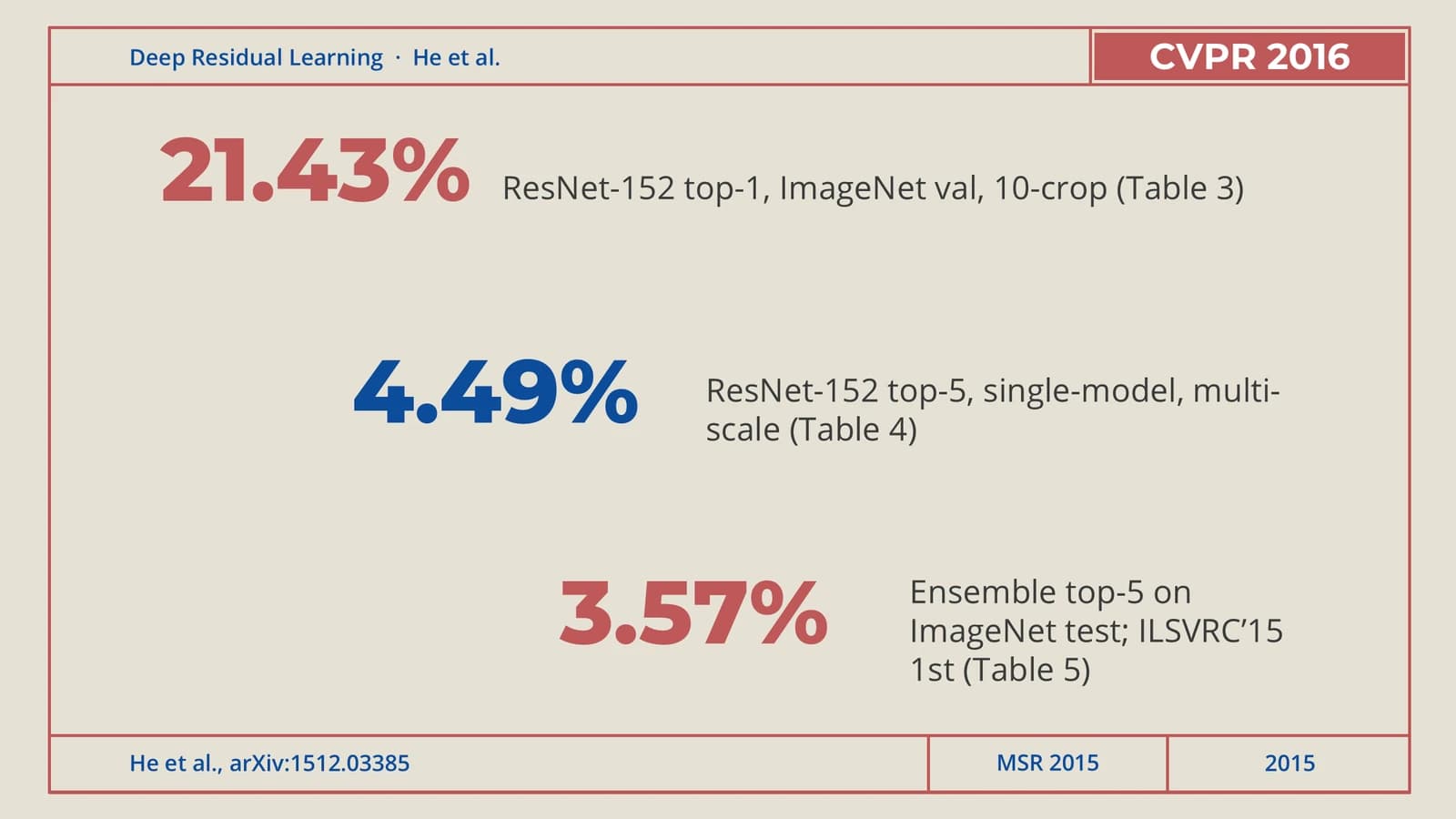 16
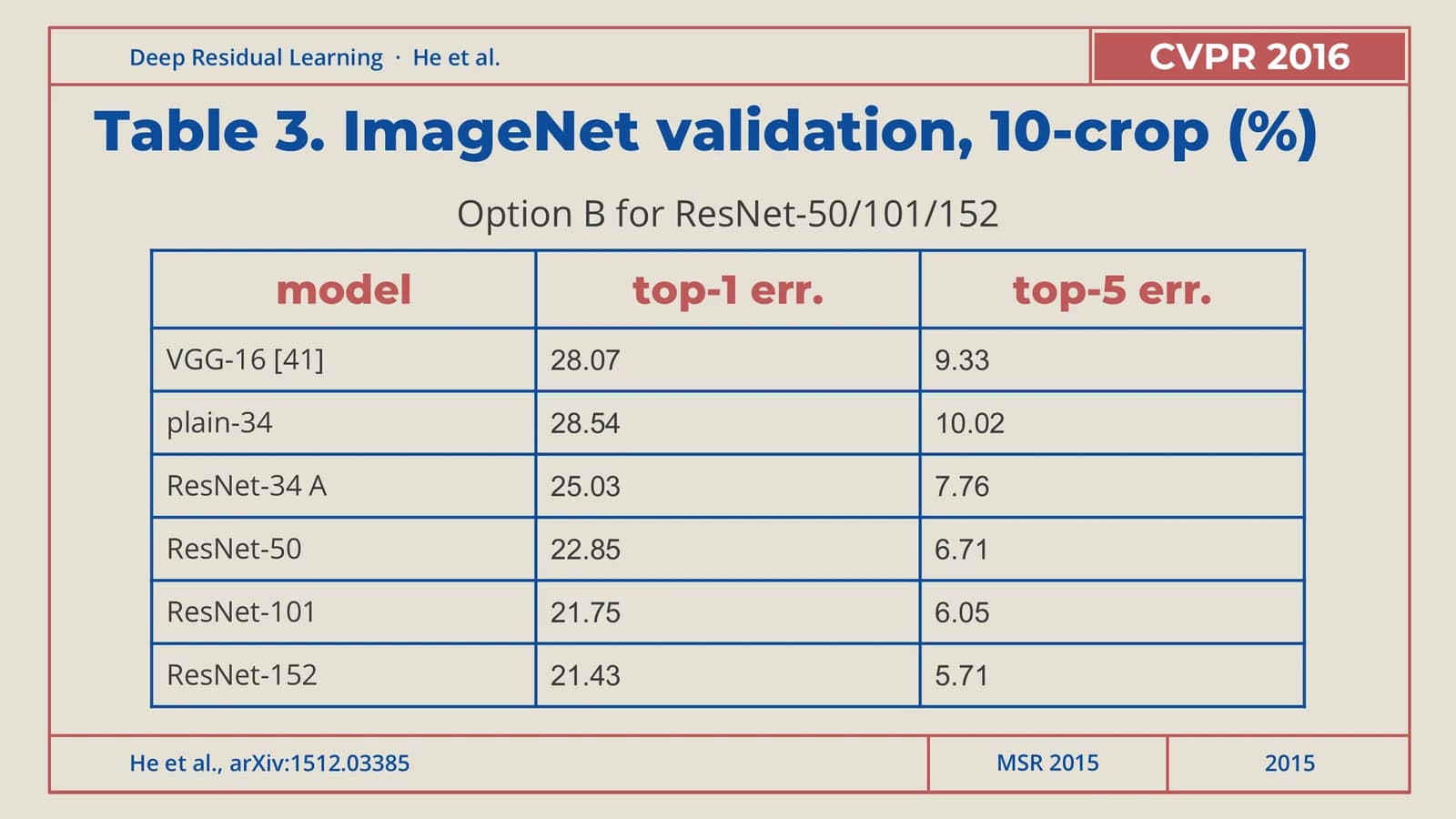 17
핵심 정리
181분
왼쪽에 결론 문장 네 개, 오른쪽에 근거로 논문의 결과 표를 둡니다.
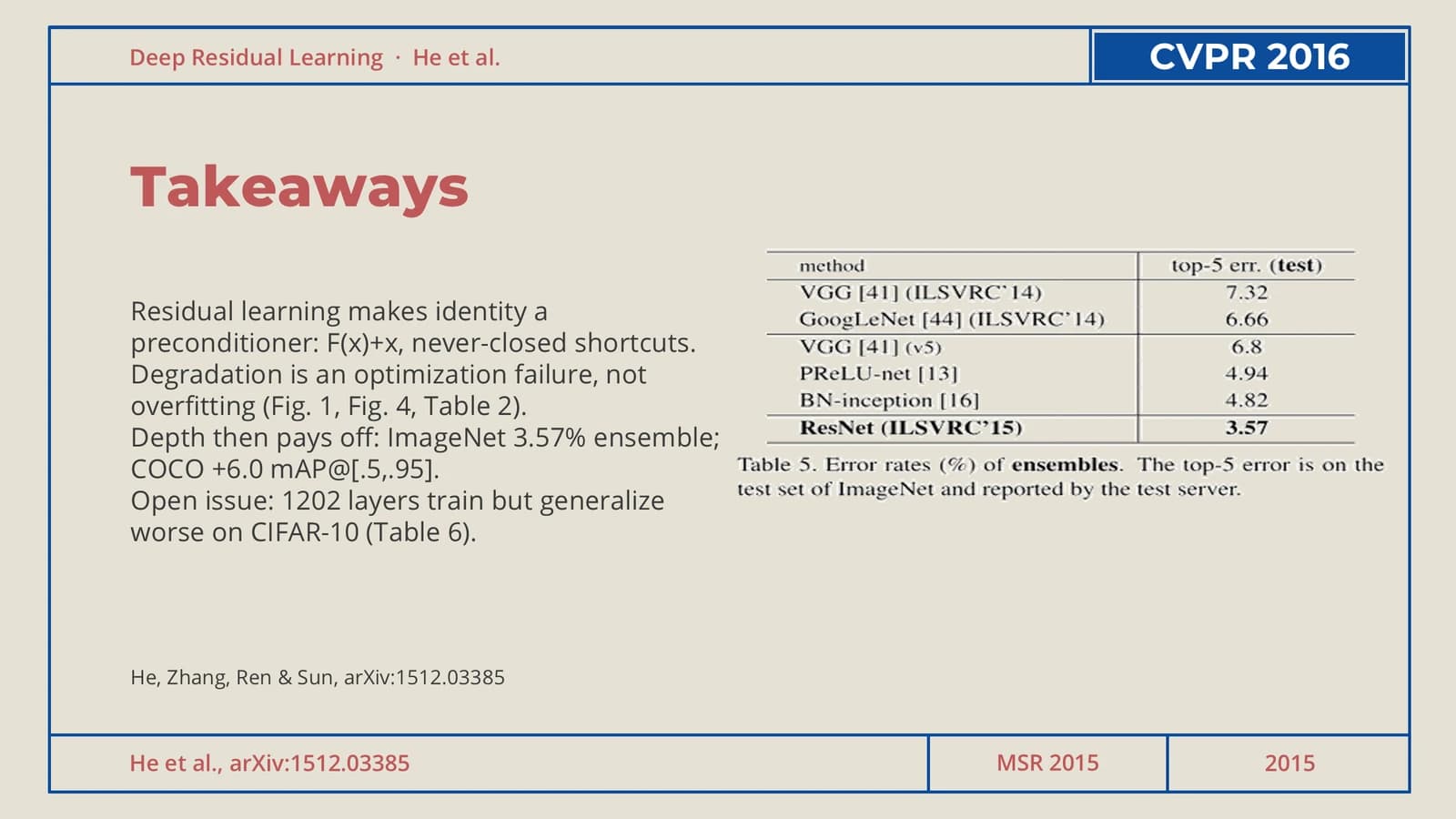 18
파일 구성
샘플은 16:9 슬라이드 18장이며 텍스트 상자 101개와 그림 6개가 들어 있습니다. 그림은 원 논문의 그림과 표를 잘라 낸 것입니다. 모든 슬라이드에 발표자 노트가 있습니다. 테마 글꼴은 Arial로 등록되어 있고 파일 크기는 902 KB입니다. 잔차 네트워크 관련 내용은 모두 예시이며, Yila가 생성할 때 사용자의 논문으로 바뀝니다.
- 슬라이드 수
- 18
- 화면 비율
- 16:9
- 편집 가능한 텍스트 상자
- 101
- 이미지
- 6
- 발표자 노트
- 있음
- 테마 글꼴
- Arial
- 파일 크기
- 902 KB
이럴 때 좋습니다
물리·공학 학회 발표
테두리와 칸으로 나뉜 하단 바 덕분에 모든 슬라이드가 한 보고서의 같은 쪽처럼 보여, 측정값이 많은 발표에 단정한 인상을 줍니다. 먼저 상단 줄의 러닝 타이틀을 바꾸고, 이어서 결과 표와 핵심 수치를 교체하십시오.
슬라이드 16–17
컴퓨터 분야 저널 클럽
목차의 번호 칸 여섯 개가 논문 한 편의 여섯 가지 포인트와 잘 맞고, 세 칸짜리 비교 슬라이드는 제거 실험이나 변형 모델을 다루기에 알맞습니다. 칸마다 아이콘 하나, 이름 하나, 수치 한 줄을 넣으면 됩니다.
슬라이드 3, 12
데이터가 많은 기술 보고
막대형 오차 비교와 깊이 타임라인은 나열된 숫자를 추세로 바꿔 보여 줍니다. 데이터를 바꿀 때는 막대 길이를 값에 비례하게 유지하고, 결정적인 결과 하나만 붉은색으로 표시하십시오.
슬라이드 7, 15
Yila에서 사용하는 방법
- 1템플릿 고르기
- 2논문을 올리거나 발표 내용 설명하기
- 3Yila가 편집 가능한 PPTX 생성
사용 팁
이렇게 해 보세요
- 오른쪽 위 라벨 칸에는 실제 섹션 이름이나 행사명만 쓰고, 없으면 학회명을 지어내지 말고 비워 두십시오.
- 출처는 발표자 노트에 적고 하단 바에는 쪽 번호만 남기십시오. 샘플처럼 하단에 문헌 정보를 넣는 것은 테마 규칙에 어긋납니다.
- 제목은 모두 붉은색, 본문은 모두 남색으로 맞추십시오. 샘플의 몇몇 슬라이드는 제목이 파란색으로 바뀌어 있습니다.
피하는 것이 좋습니다
- 제목 아래에 짧은 남색 막대를 달지 마십시오. 파란색은 바깥 테두리가 이미 맡고 있습니다.
- 샘플 13번 슬라이드처럼 원문 한 문단 전체를 제목 자리에 넣지 마십시오.
- 테두리 안에 두 번째 테두리, 측면 바, 색 띠를 더하지 마십시오. 테두리 하나가 구조의 전부입니다.
자주 묻는 질문
붉은색과 파란색 배색을 바꿀 수 있나요?
붉은 제목, 남색 본문, 붉은색과 남색으로 나뉜 테두리는 이 테마의 고정 조합이며, Yila는 여기서 제목과 본문을 같은 색으로 맞추지 않습니다. 다른 배색이 필요하면 다른 템플릿을 고르십시오. 생성된 PPTX의 텍스트는 PowerPoint, Keynote, WPS에서 편집할 수 있습니다.
18장은 많은데, 줄이거나 늘릴 수 있나요?
네. 샘플은 레이아웃을 보여 줄 뿐입니다. Yila는 올린 논문이나 작성한 개요로 모든 슬라이드를 다시 쓰므로 장 수는 내용에 따라 정해지고, 그림이 많으면 결과 슬라이드도 늘어납니다. 생성 후 PowerPoint에서 슬라이드를 지우거나 테두리 있는 장을 복제해도 됩니다.
PowerPoint와 Keynote에서 열리나요?
네. PPTX 파일이라 PowerPoint, Keynote, WPS에서 열고 편집할 수 있습니다. 테마 글꼴은 Arial로 등록되어 있으며, 제목에 쓰인 글꼴이 컴퓨터에 없으면 프로그램이 다른 글꼴로 대체해 줄 너비가 조금 달라질 수 있습니다.
이 템플릿은 무료인가요?
이 페이지를 보고 샘플 PPT를 다운로드하는 데는 비용이 들지 않습니다. 논문으로 Yila에서 발표 자료를 생성하면 크레딧이 사용되며, 새 계정은 처음에 2,500크레딧을 받으므로 논문 한 편으로 먼저 시험해 볼 수 있습니다.
오른쪽 위 색 칸에는 무엇을 쓰나요?
방법, 결과처럼 현재 섹션의 라벨을 씁니다. 표지와 마지막 장에서는 칸을 비워 두어도 됩니다. 테마 규칙상 이곳에 학회나 기관 이름을 지어내지 않으므로, 정확히 넣을 정보가 없으면 비워 두십시오.
참고문헌은 어디에 넣나요?
발표자 노트에 넣습니다. 샘플은 모든 장에 노트가 있고, 하단 칸에는 쪽 번호만 두는 편이 가장 깔끔합니다. 좁은 띠에 저자, 논문 제목, 그림 번호를 밀어 넣으면 테두리가 답답해 보입니다.