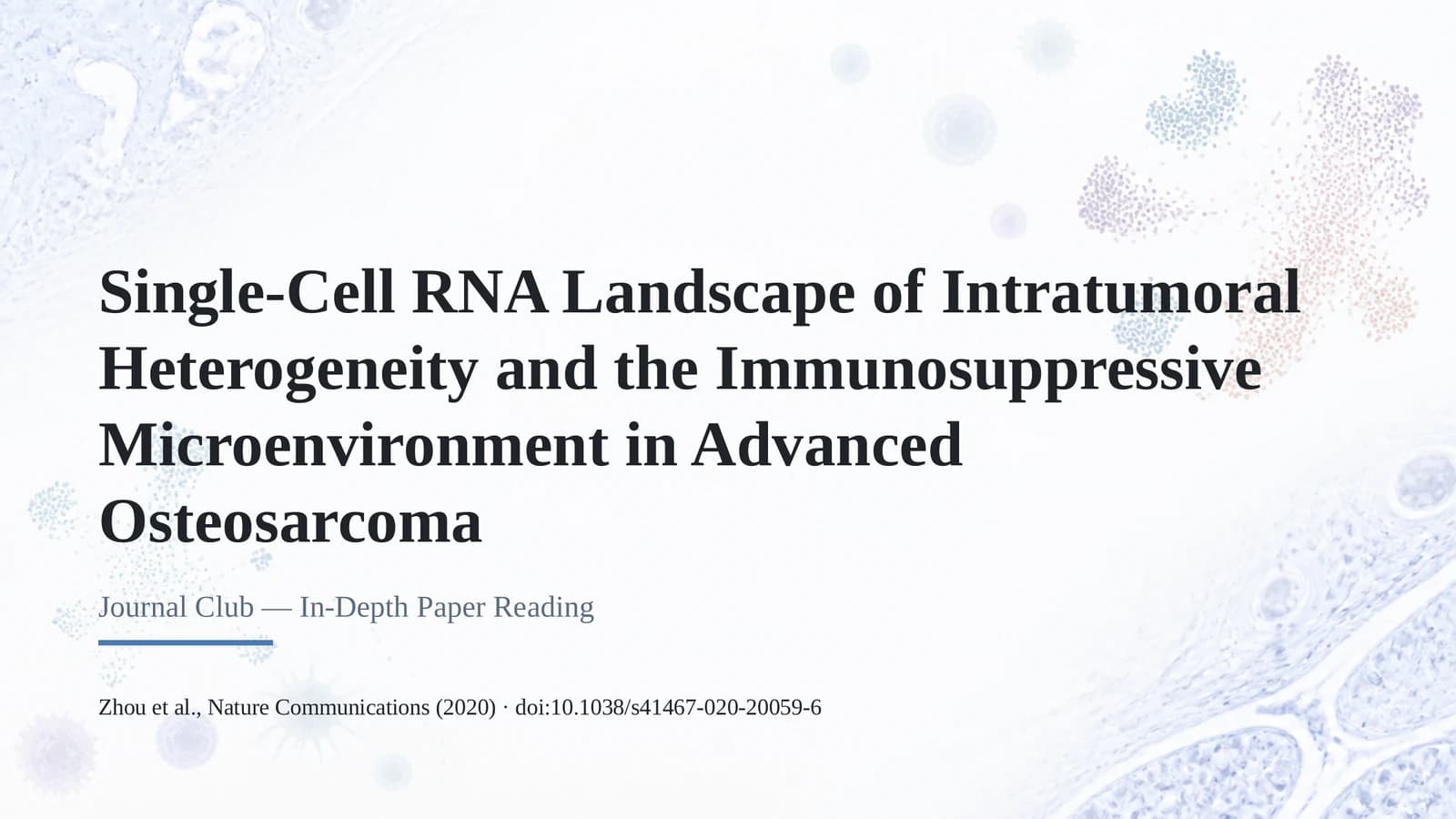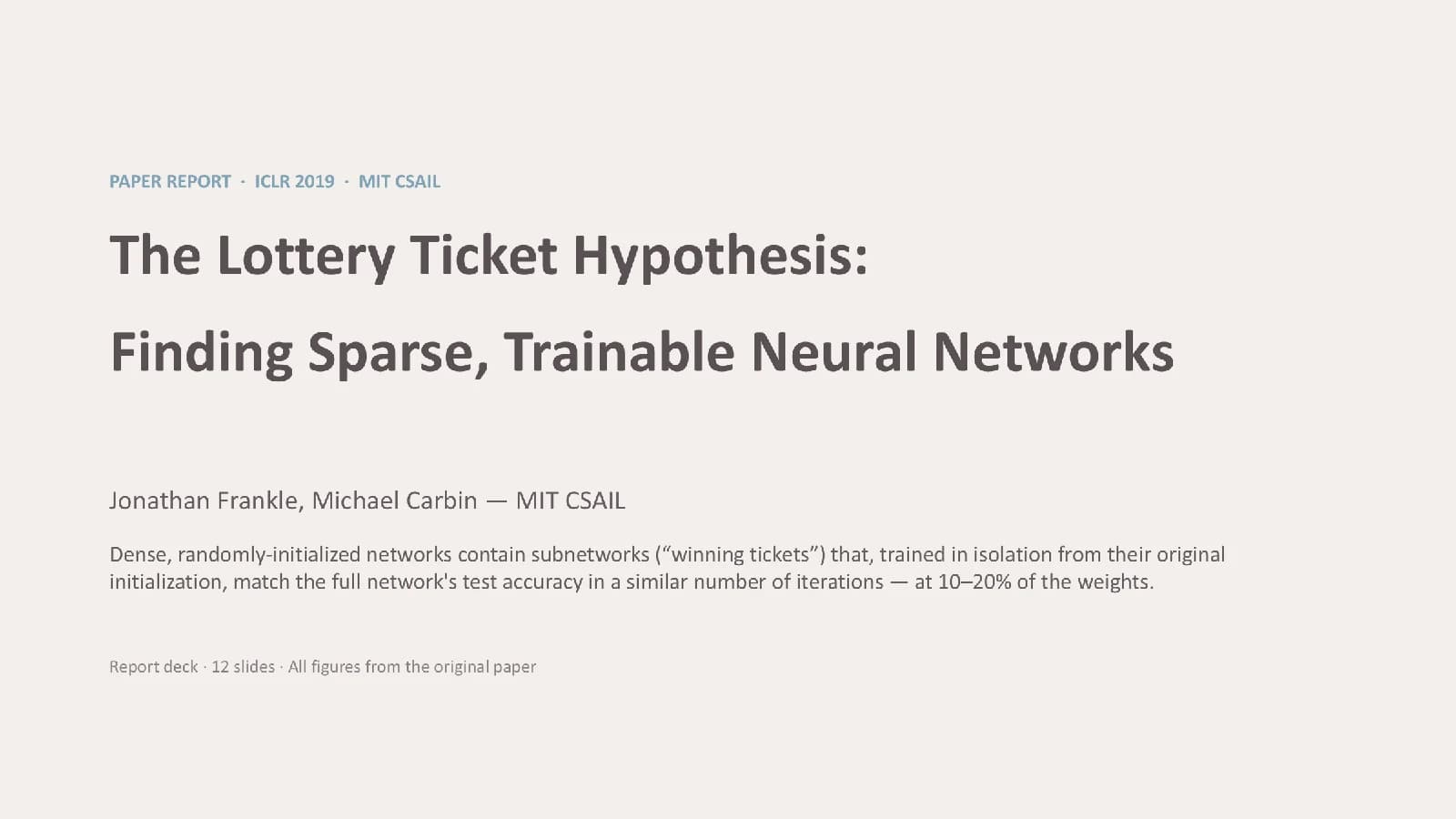
PPT 템플릿 · 16:9 · 슬라이드 12장
잉크 그린 액자형 논문 리뷰 PPT 템플릿
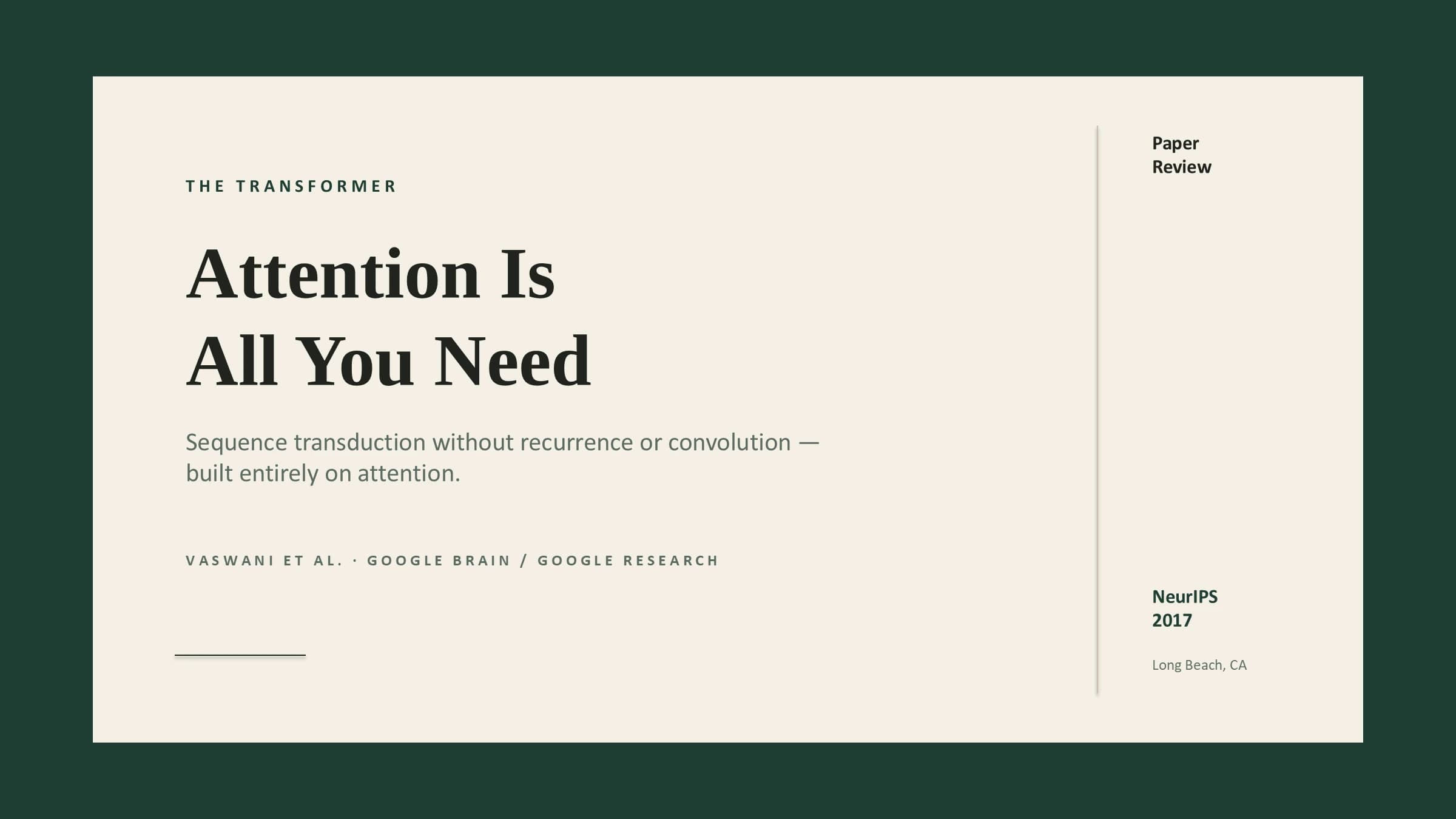
슬라이드마다 짙은 상록색 테두리 안에 베이지 패널을 끼운 액자 판화처럼 보이며, 세리프 제목, 자간을 넓힌 섹션 라벨, 모래색 카드로 구성됩니다. 샘플에 발표자 노트가 들어 있어 저널 클럽과 랩미팅에 바로 참고하기 좋습니다.
어떤 템플릿인가요
슬라이드마다 틀이 있습니다. 짙은 상록색 테두리 안에 베이지 패널이 들어앉고, 모든 내용은 패널 안에만 놓이며 테두리는 비워 둡니다. 패널 위쪽에는 왼쪽에 자간을 넓힌 섹션 라벨, 오른쪽에 쪽 번호가 있고 그 아래로 패널 폭만큼 가는 선이 지나갑니다. 그 밑에 세리프 제목과 내용이 옵니다. 카드는 모래색으로 채우거나 상록색 바탕에 글자를 반전시키며 굵은 테두리는 쓰지 않습니다. 사이드바, 헤더 띠, 하단 바도 없습니다. 목차, 문제, 방법, 작동 이유, 결과, 요점 순으로 논문 한 편을 처음부터 끝까지 읽어 가는 발표에 맞습니다.
섹션별로 들어갈 내용
표지와 목차
1–21분
논문 제목과 게재처를 보여 준 뒤, 이어질 섹션과 맞춘 번호 목차 네 개를 둡니다.
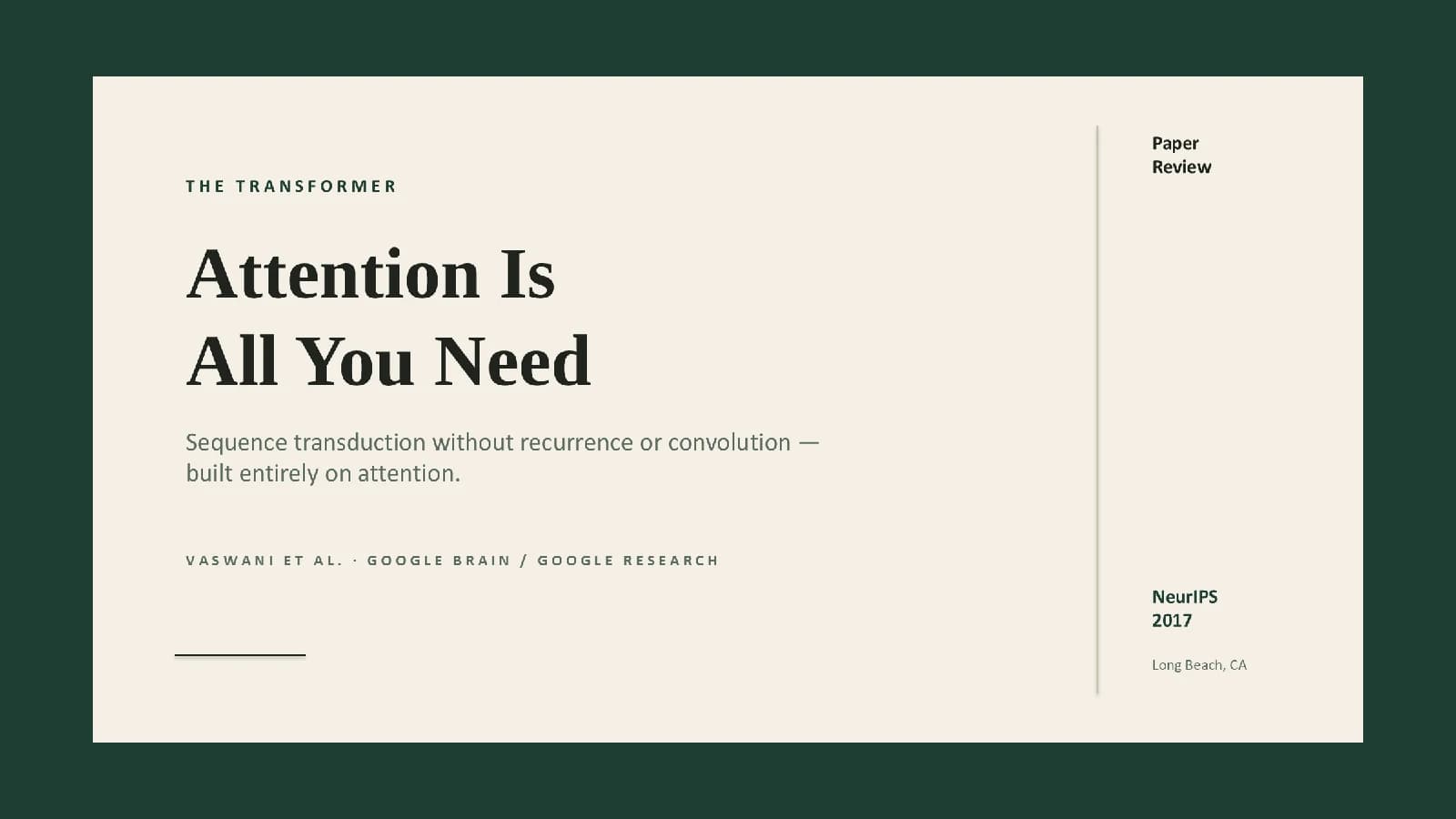 1
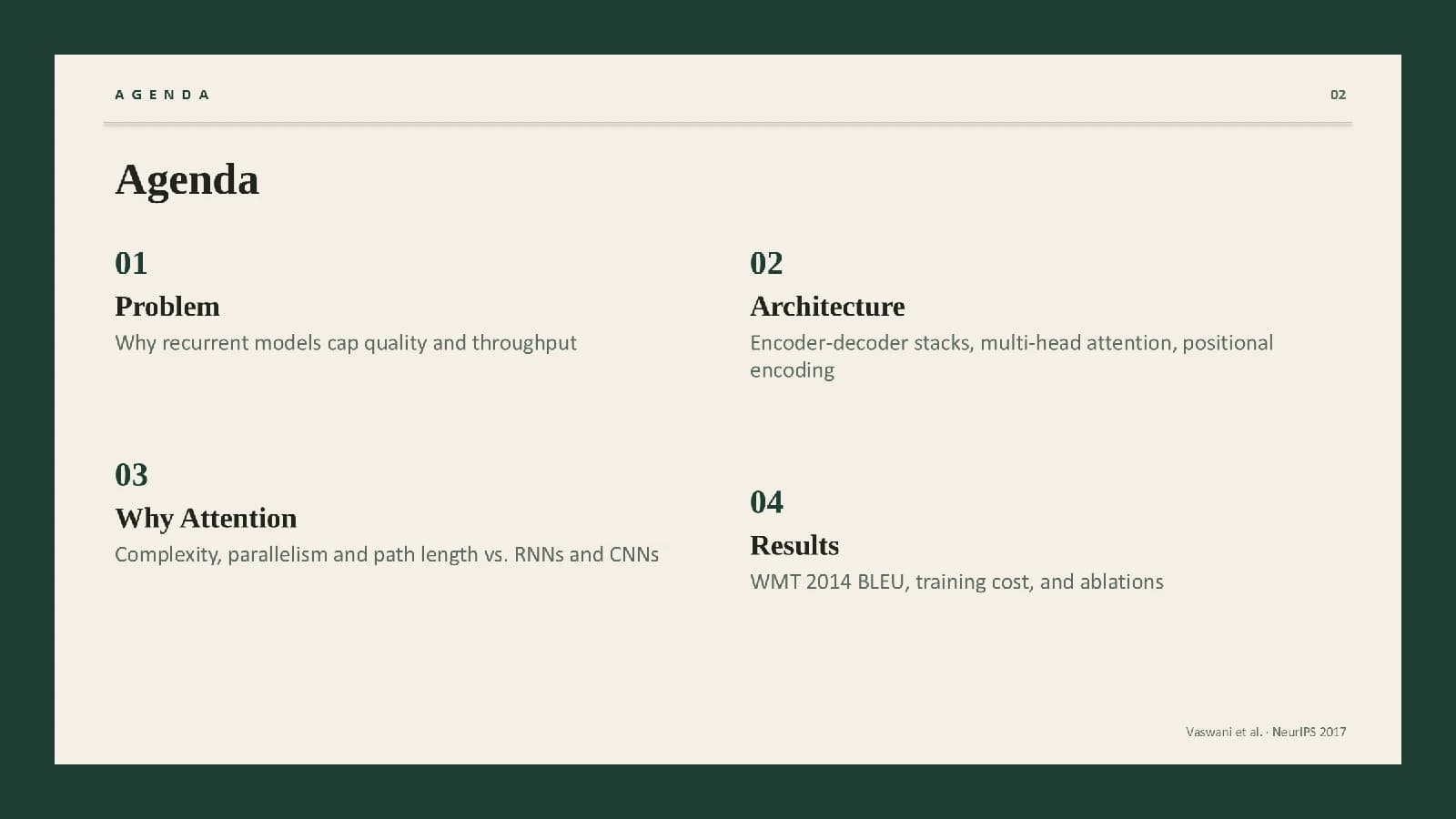 2
문제
32분
왼쪽에 기존 방법의 병목을, 어두운 카드에 이 논문이 건 핵심 가설을 적습니다.
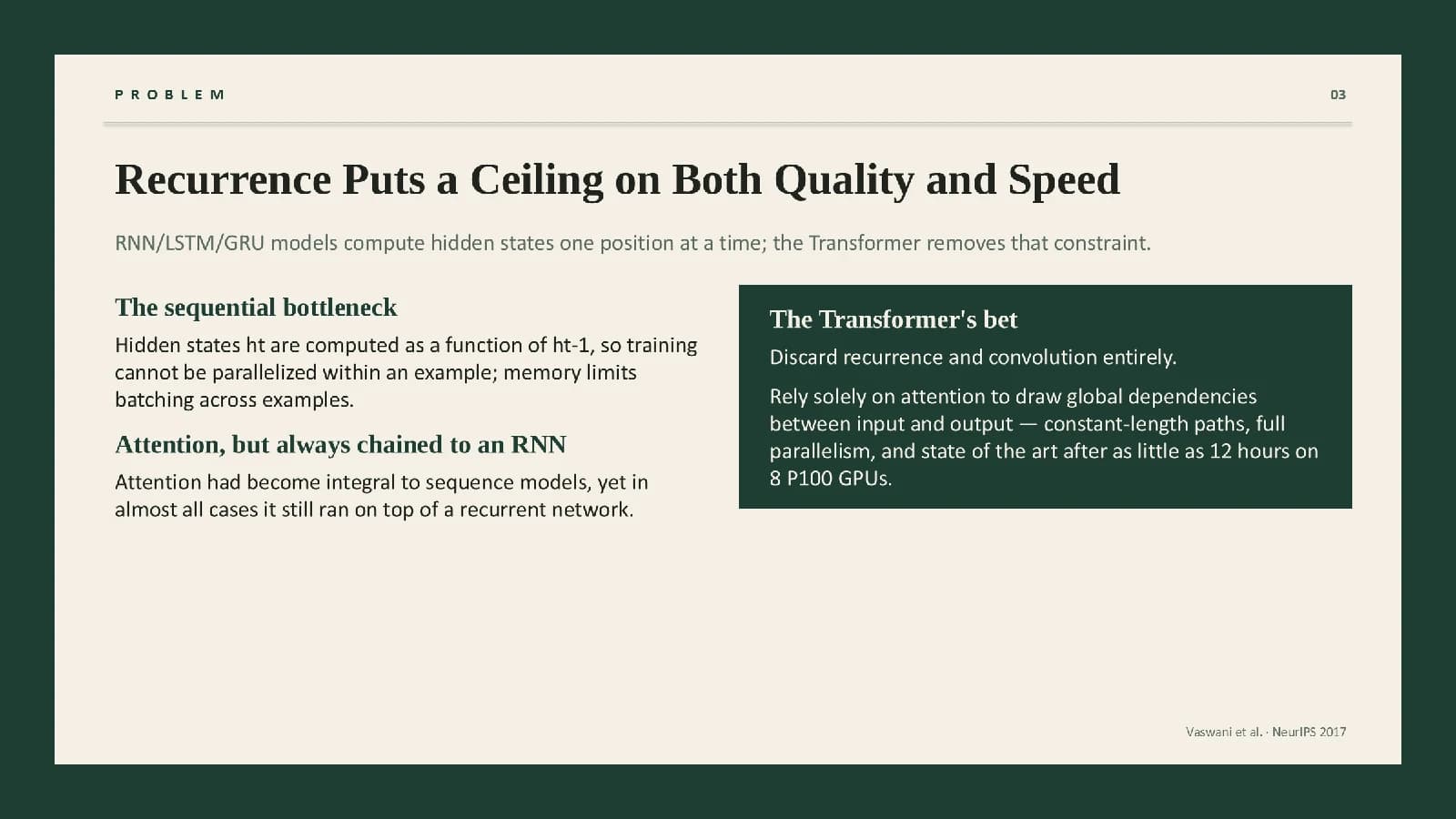 3
방법을 층별로
4–75분
도식과 설명을 나란히 놓고, 모래색 카드 세 장으로 한 메커니즘의 세 가지 역할을 비교합니다.
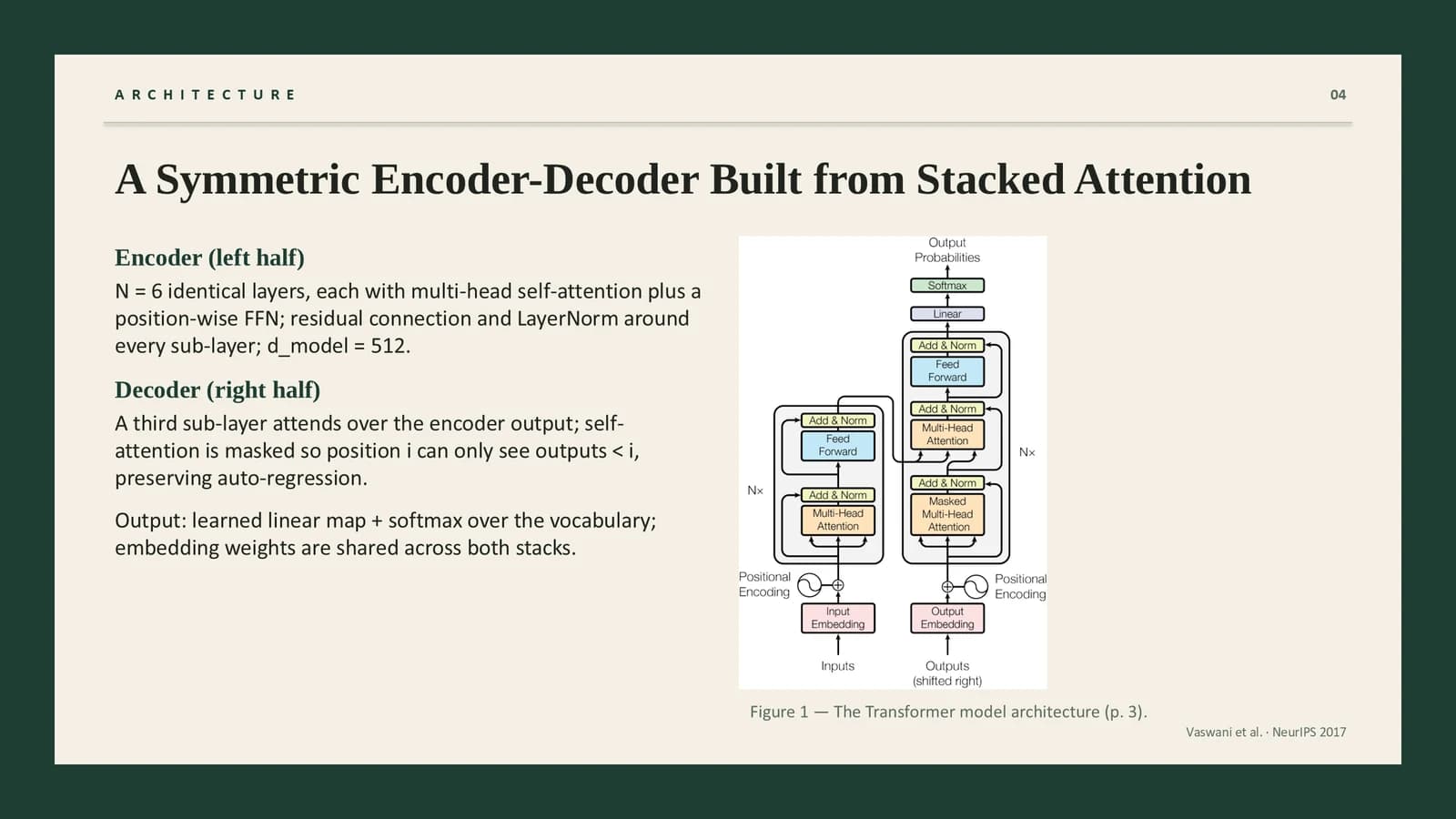 4
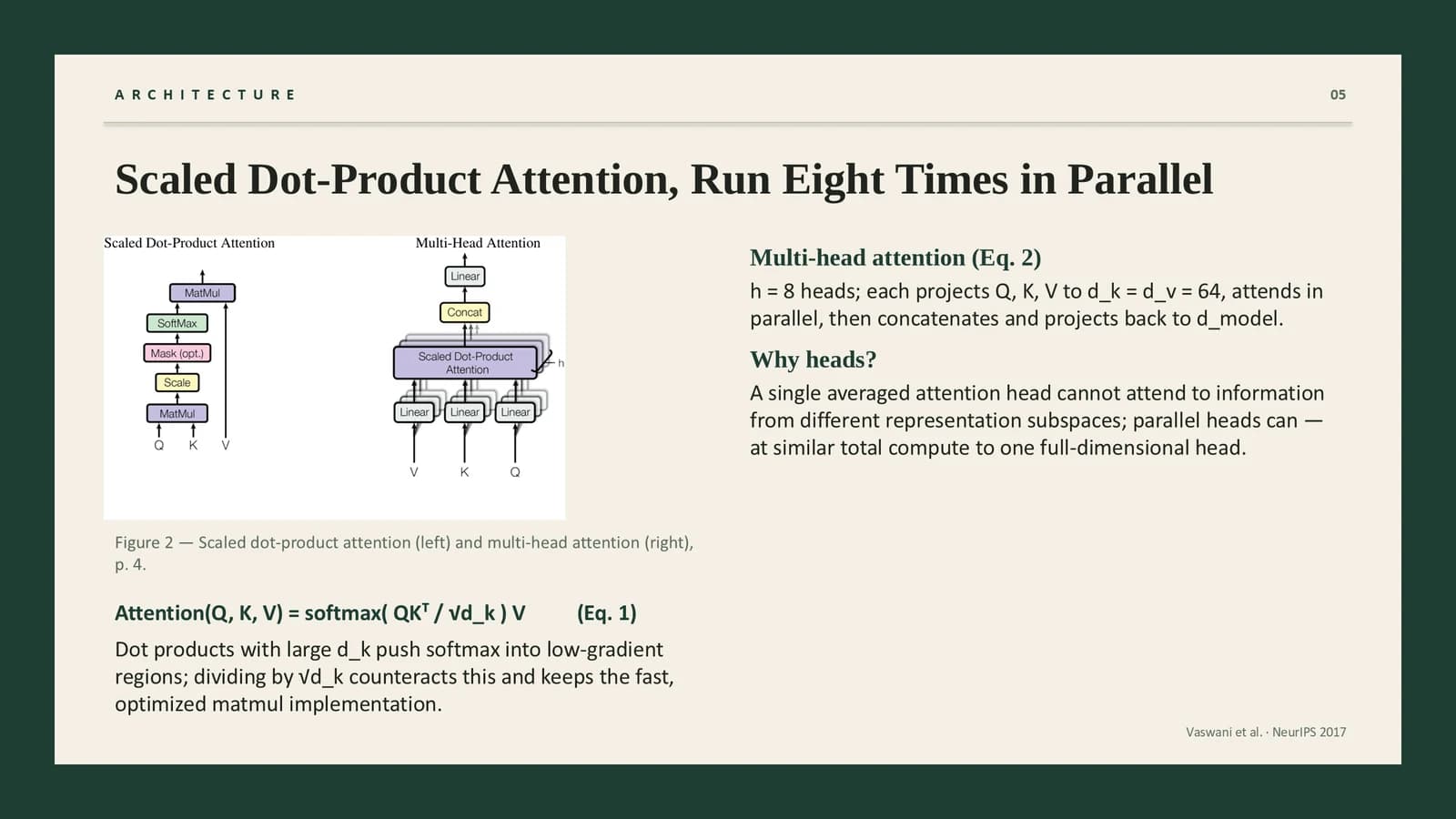 5
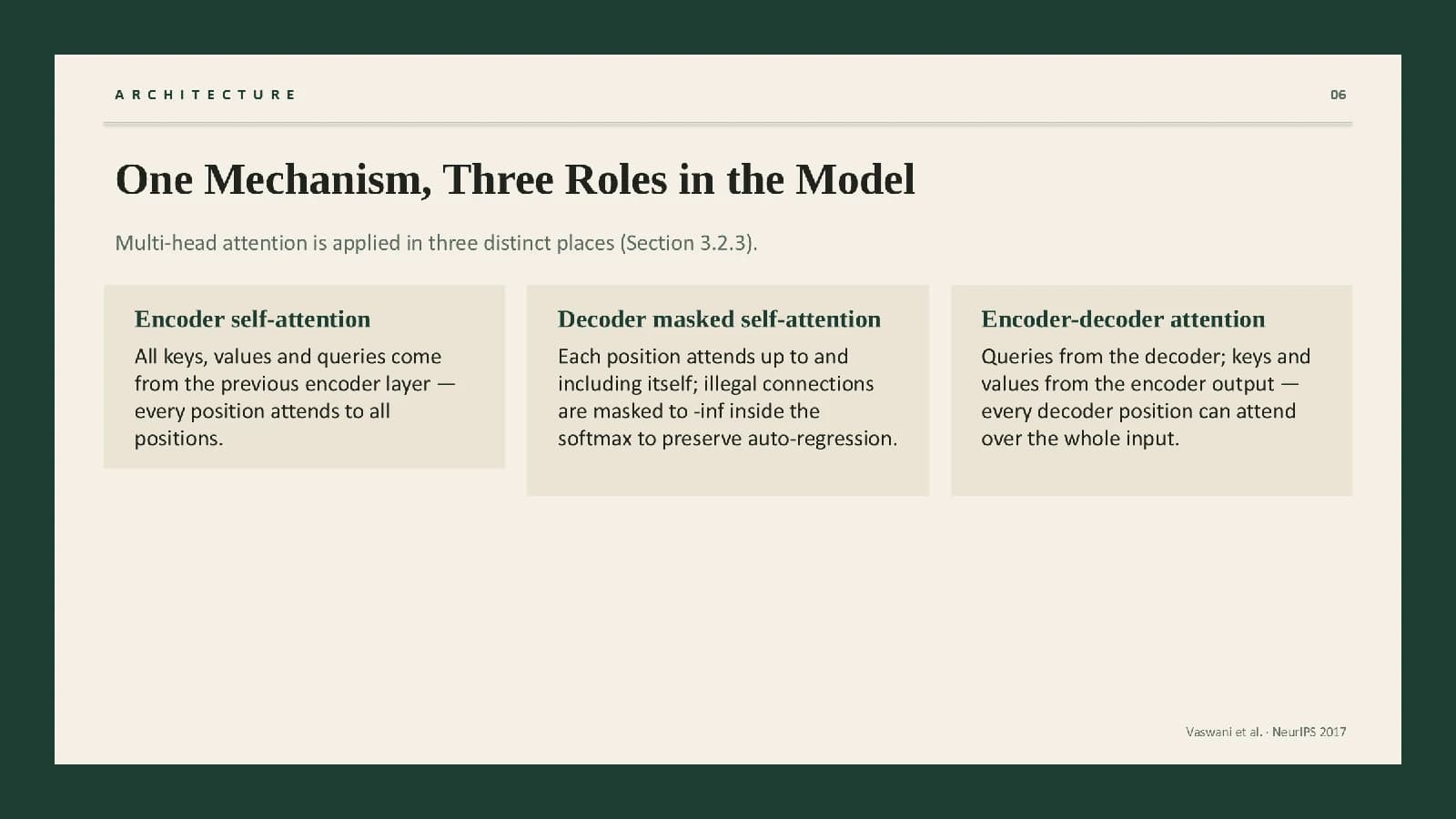 6
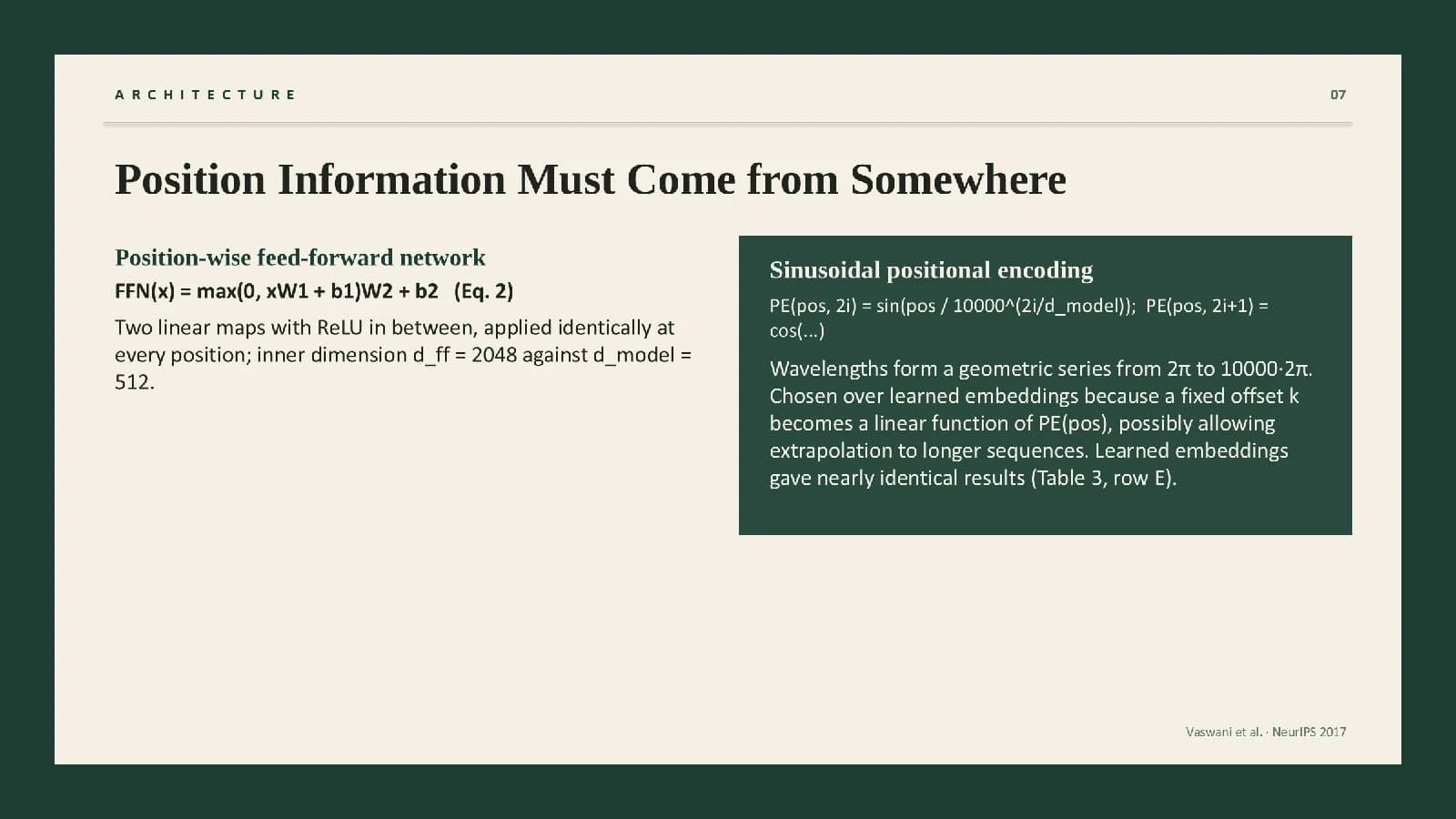 7
작동하는 이유
82분
논문의 비교 표를 오른쪽에 두고 왼쪽 짧은 문단 세 개로 소리 내어 읽어 줍니다.
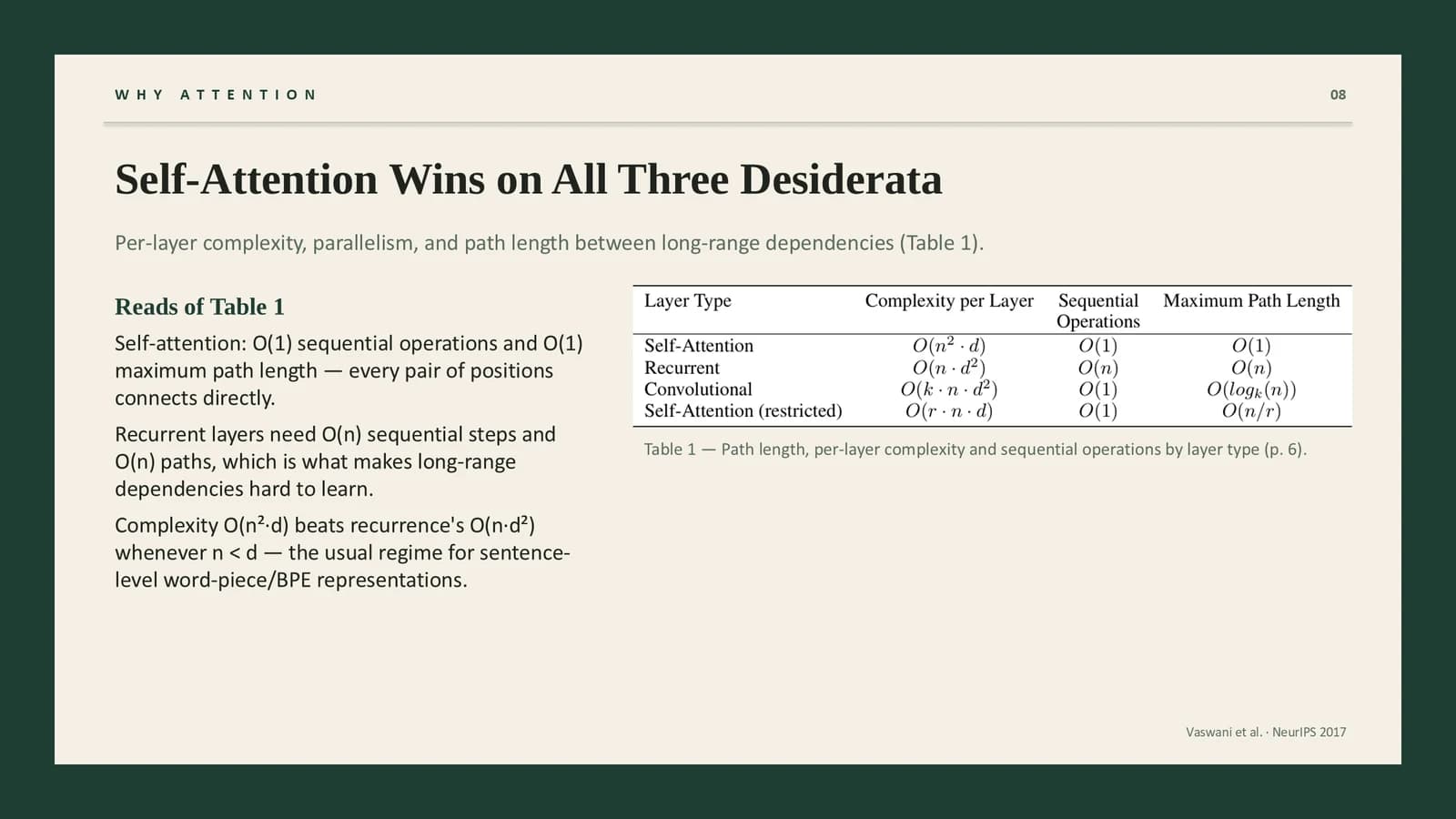 8
결과
9–114분
큰 숫자 네 개로 실험 설정을 보여 주고, 이어서 결과 표와 절제 실험 표를 제시합니다.
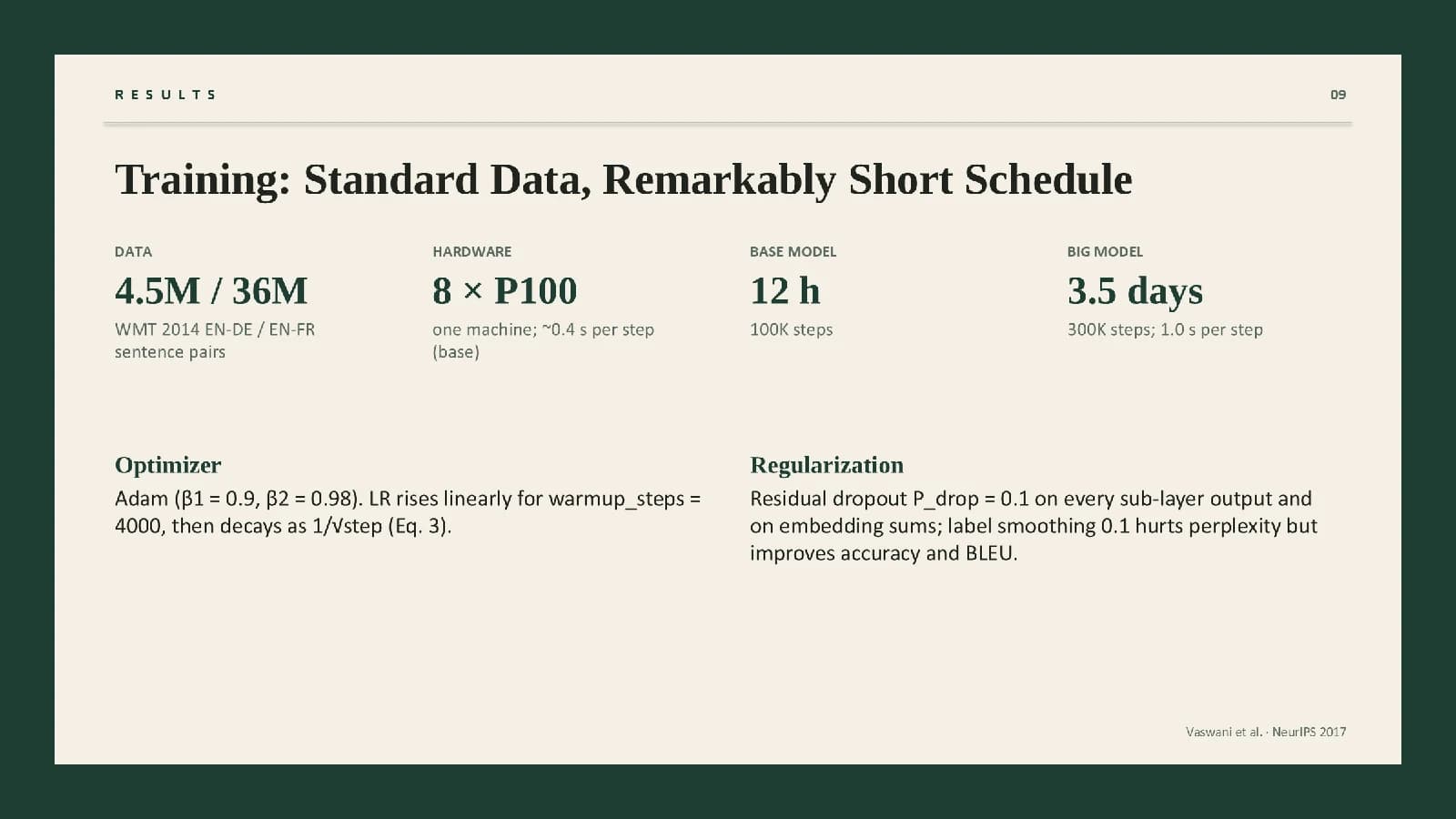 9
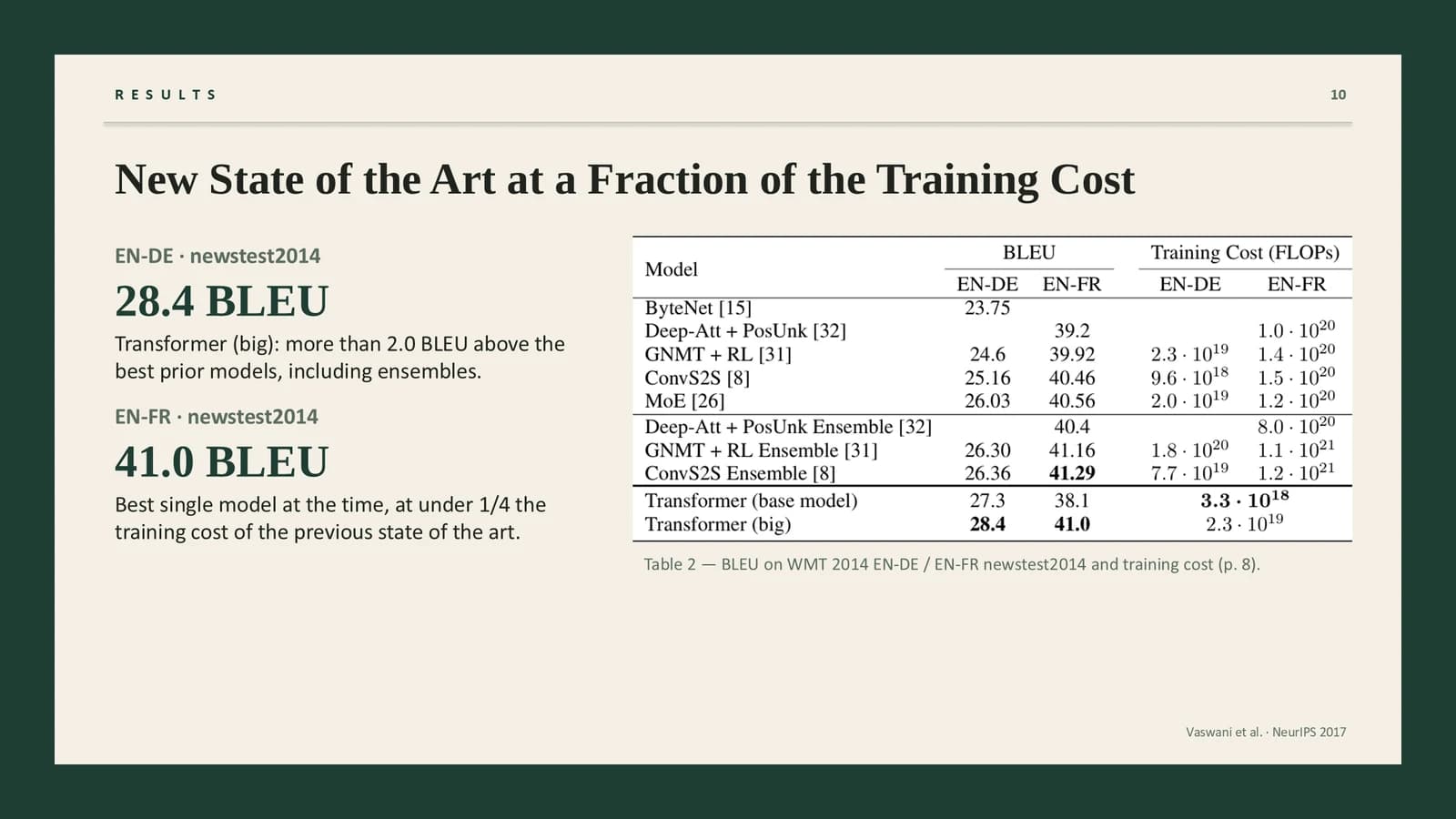 10
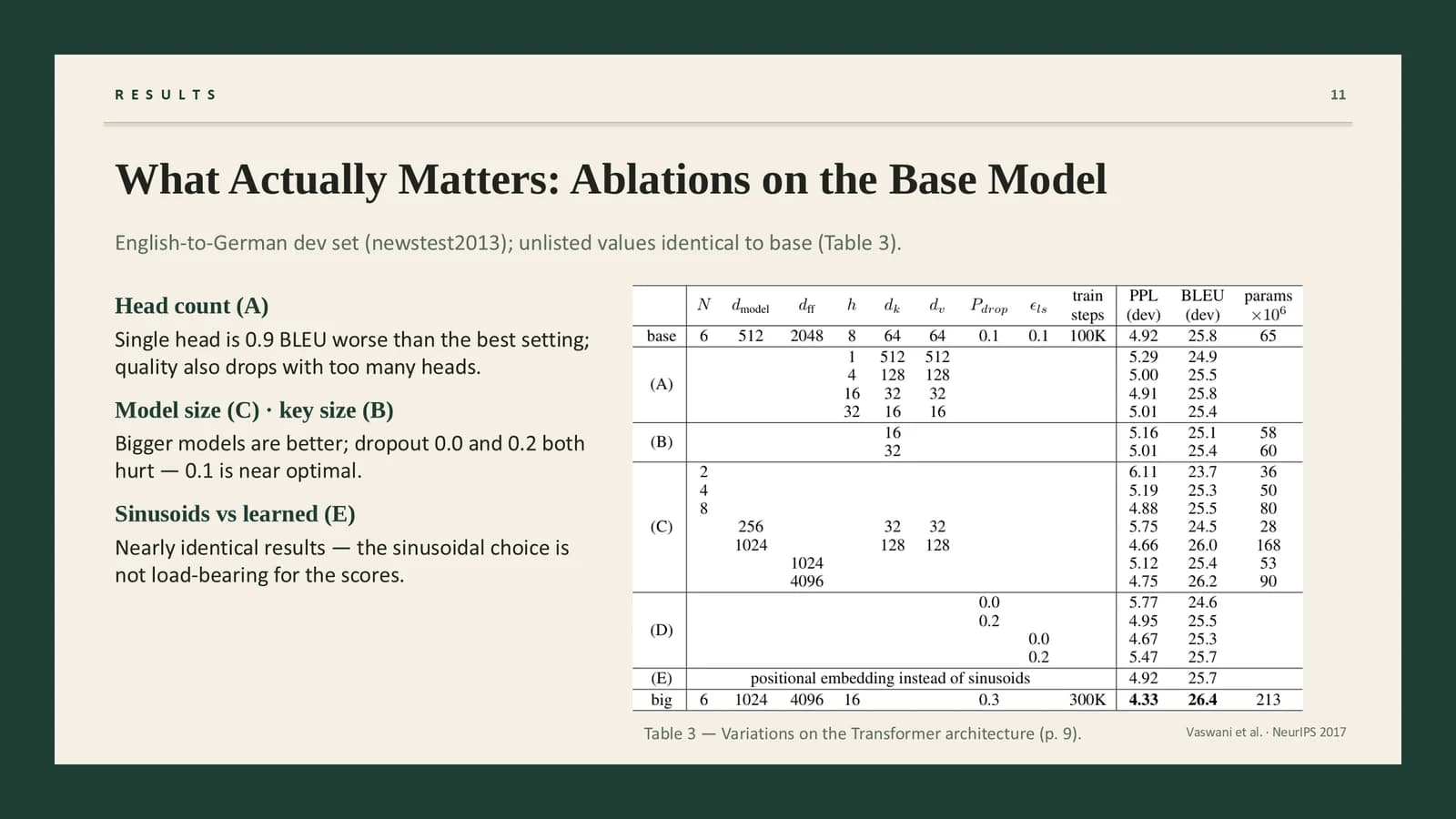 11
요점
121분
번호 붙은 결론 세 개와 전체 참고문헌을 두고 토론 시간을 남깁니다.
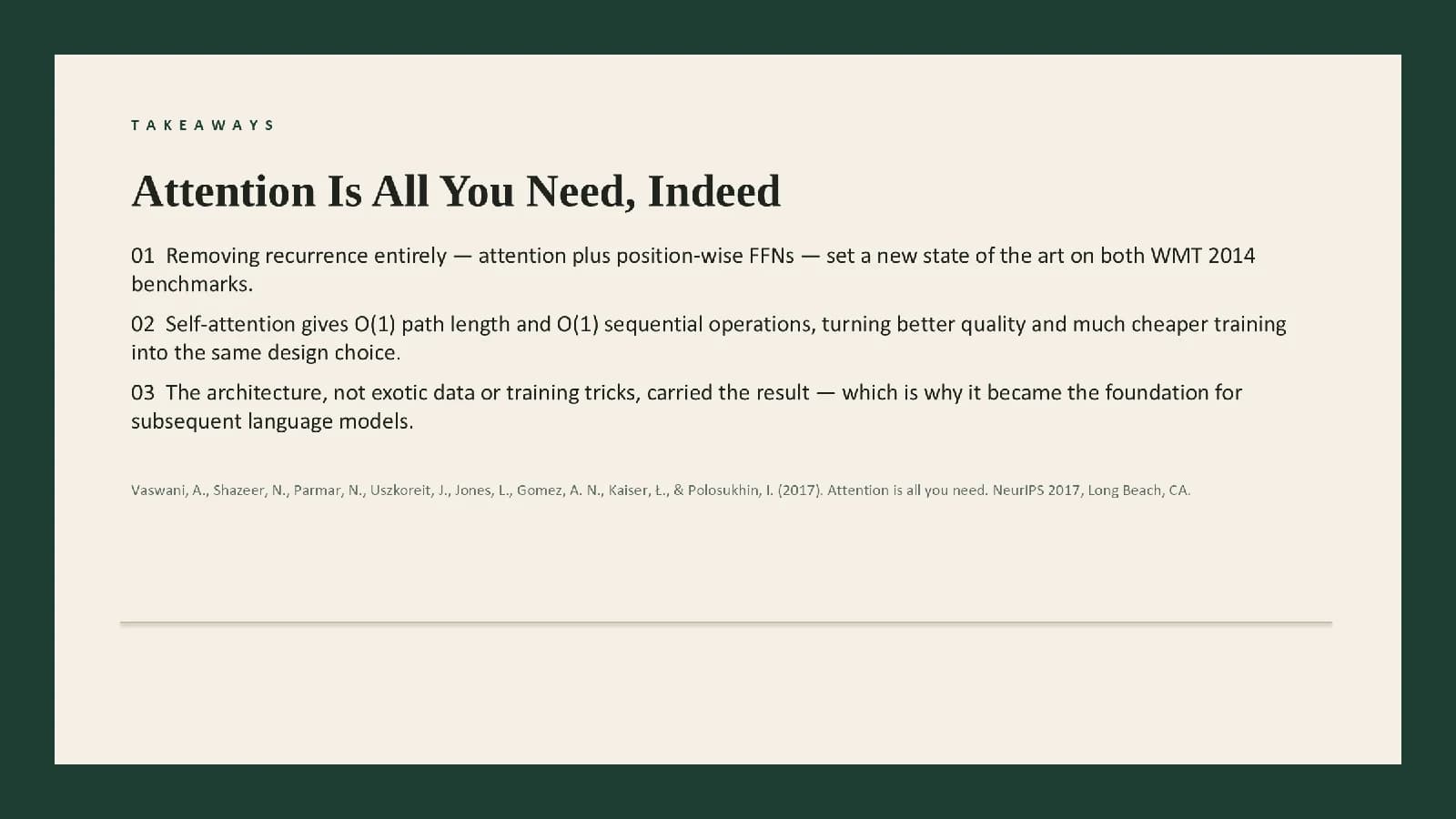 12
파일 구성
샘플 파일은 16:9 슬라이드 12장, 편집 가능한 텍스트 상자 83개, 그림 5개로 되어 있으며 발표자 노트가 들어 있습니다. 테마 글꼴은 Inter이고 다운로드 크기는 423 KB입니다. 논문의 모델 구조도와 메커니즘 도식, 결과 표 세 개는 그림으로 들어 있고, 제목, 카드, 노트는 바로 고칠 수 있습니다.
- 슬라이드 수
- 12
- 화면 비율
- 16:9
- 편집 가능한 텍스트 상자
- 83
- 이미지
- 5
- 발표자 노트
- 있음
- 테마 글꼴
- Inter
- 파일 크기
- 423 KB
이럴 때 좋습니다
랩미팅 논문 소개
2번 슬라이드의 목차 번호 네 개를 여러분의 섹션으로 고치고, 4번과 5번 슬라이드에서 왼쪽 글, 오른쪽 그림으로 방법을 하나씩 풀어 보이며, 던지고 싶은 질문은 슬라이드마다 노트에 적어 두세요.
슬라이드 2, 4–5
저널 클럽·독서 모임
3번 슬라이드의 어두운 카드에 저자의 핵심 주장을 쓰고, 8번 슬라이드의 문단 세 개로 논문의 표 하나를 청중과 함께 읽은 다음, 12번 슬라이드는 토론에 남겨 두세요.
슬라이드 3, 8, 12
인문·사회과학 논문
베이지 패널과 세리프 제목이 인쇄된 지면에 가깝게 읽힙니다. 6번 슬라이드의 모래색 카드 세 장은 세 가지 입장이나 사례에, 9번 슬라이드의 큰 숫자는 표본 수나 연도에 알맞습니다.
슬라이드 6, 9
Yila에서 사용하는 방법
- 1템플릿 고르기
- 2논문을 올리거나 발표 내용 설명하기
- 3Yila가 편집 가능한 PPTX 생성
사용 팁
이렇게 해 보세요
- 말할 내용은 발표자 노트에 적으세요. 샘플에 이미 노트가 있어 슬라이드마다 말할 거리가 어디에 들어가는지 볼 수 있습니다.
- 상록색 반전 카드는 슬라이드당 하나만, 논문의 핵심 주장이나 결정적인 한 수에만 쓰세요.
- 섹션 라벨은 자간을 넓힌 짧은 대문자 단어로 유지해 세리프 제목과 뚜렷이 구분되게 하세요.
피하는 것이 좋습니다
- 짙은 상록색 테두리 위에 글이나 그림을 올리지 마세요. 테두리는 패널을 감싸는 틀일 뿐 아무것도 담지 않습니다.
- 패널을 모래색 블록으로 가득 채우지 마세요. 샘플 6번 슬라이드 아래쪽이 비어 있는 것은 의도이며, 블록이 꽉 차면 어수선해 보입니다.
자주 묻는 질문
상록색과 베이지를 다른 색으로 바꿀 수 있나요?
Yila는 이 템플릿을 상록색 테두리, 베이지 패널, 모래색 카드로 만듭니다. PPTX에서 PowerPoint 같은 프로그램으로 테두리와 카드 색을 직접 바꿀 수는 있지만, 이 디자인을 알아보게 하는 것은 액자 같은 모습이므로 어떤 색을 고르든 밝은 패널을 짙은 테두리로 감싸는 구조는 유지하세요.
슬라이드를 추가하거나 지울 수 있나요?
네. 12장은 딥러닝 논문 한 편을 따른 구성이며, Yila가 여러분의 논문과 메모로 슬라이드를 모두 다시 쓰므로 장수는 내용에 따라 달라집니다. 파일에서 결과 슬라이드를 복제해 하나 더 만들거나, 발표가 짧다면 목차 같은 슬라이드를 빼도 됩니다.
PowerPoint와 Keynote에서 열 수 있나요?
네. PPTX는 PowerPoint, Keynote, WPS에서 열려 텍스트를 편집할 수 있고 발표자 노트도 함께 따라옵니다. 발표용 컴퓨터에 샘플이 쓴 글꼴이 없으면 대체 글꼴이 적용되어 세리프 제목의 인상이 달라질 수 있으니 미리 그 컴퓨터에서 확인해 보세요.
비용이 드나요?
이 페이지를 보고 샘플 PPT를 받는 데는 비용이 들지 않습니다. Yila로 내 버전을 생성하면 크레딧이 사용되며, 새 계정에 2,500크레딧이 주어지므로 다음 주 저널 클럽에서 발표할 논문으로 직접 만들어 보고 세리프 레이아웃이 실제 내용과 어울리는지 판단할 수 있습니다.
샘플 내용으로 바로 발표해도 되나요?
안 됩니다. 샘플은 빈 템플릿이 아니라 출판된 논문 한 편을 해설한 것으로, 표지와 각 슬라이드 하단에 원저자와 게재처가 표기되어 있습니다. 여러분의 자료로 바꾸세요. Yila로 생성하면 올린 논문이나 설명을 바탕으로 모든 슬라이드가 새로 쓰입니다.
발표자 노트에는 무엇이 들어 있나요?
샘플 파일에는 발표자 노트가 있어 PowerPoint나 Keynote의 노트 창에서 볼 수 있습니다. Yila가 발표 자료를 생성할 때 노트도 슬라이드와 함께 여러분의 논문을 바탕으로 다시 쓰이므로, 한 장씩 읽어 보고 말하지 않을 내용은 지우세요.