연구 그림 템플릿 · 그래픽 초록 · 4:3
치료가 바꾼 면역세포 지형
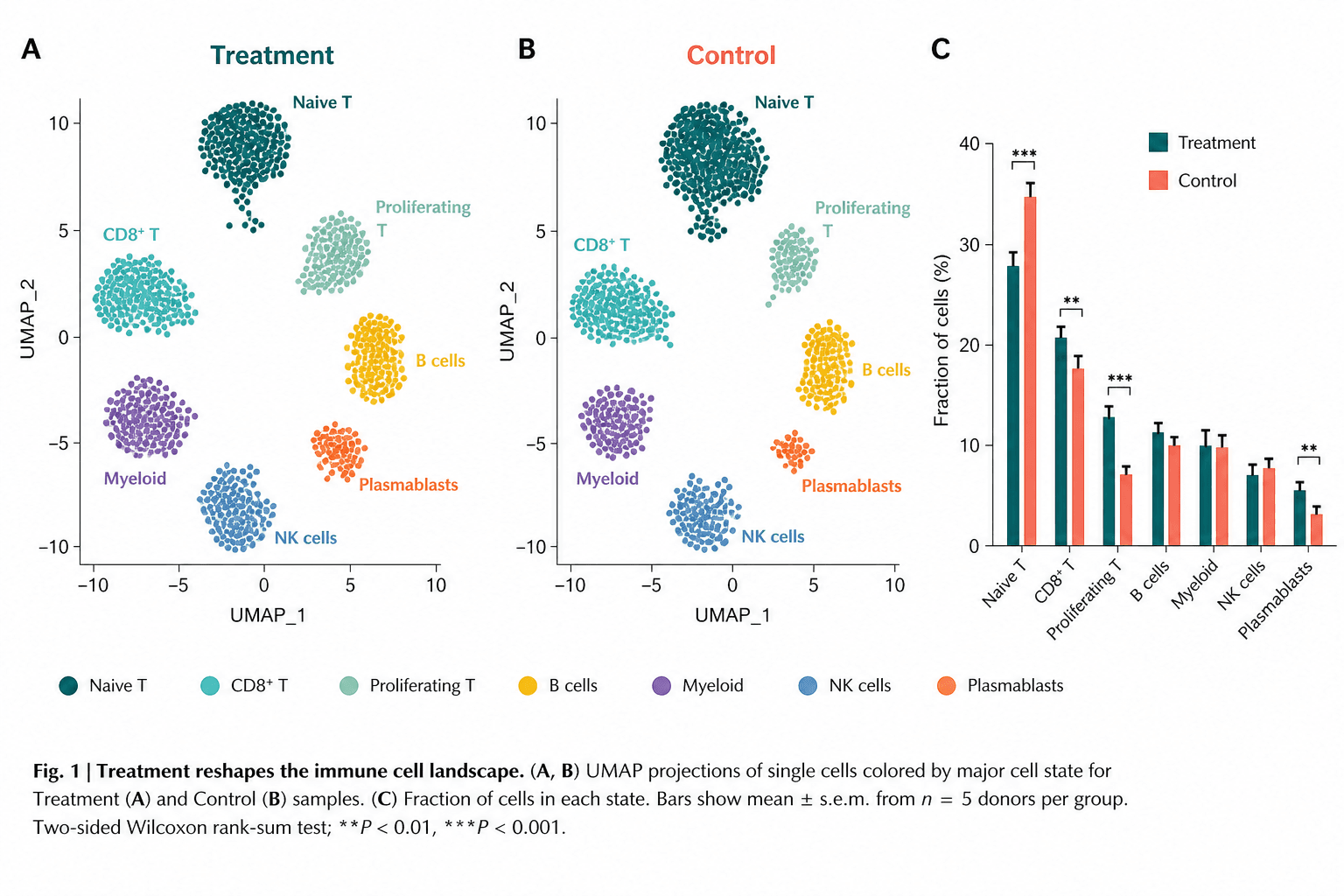
UMAP 두 장이 치료군과 대조군의 단일세포를 면역세포 상태별 색으로 나란히 보여 주고, 묶은 막대그래프가 군집 크기를 분율로 바꿔 두 군을 바로 비교하고 검정할 수 있게 합니다. 세 패널은 같은 색 체계를 공유하므로 군집에서 막대로 시선을 옮겨도 상태를 헷갈리지 않습니다.
프롬프트
Create a scientific figure about: Graphical abstract in which treatment reshapes the immune cell landscape. Visual style: Clean Vector. Requirements: publication-ready scientific quality, clear labels and directional arrows where appropriate, avoid cartoon or stock-photo look, composition optimized for research papers and academic slides.
어떤 템플릿인가요
이 그림은 한 가지 물음에 답합니다. 치료가 면역세포 구성에서 무엇을 바꾸었는가 하는 물음입니다. UMAP 두 장은 축과 군집 위치를 공유하므로, 독자는 먼저 나이브 T세포와 CD8+ T세포부터 골수계 세포와 형질모세포까지 같은 상태가 양쪽에 모두 있음을 봅니다. 오른쪽 막대그래프는 산점도가 할 수 없는 일을 합니다. 상태마다 분율을 두 군 사이에서 오차 막대와 유의성 괄호와 함께 비교하는 것입니다. 다 읽고 나면 어떤 집단이 늘고 어떤 집단이 줄었으며 어떤 집단이 사실상 그대로인지 말할 수 있어야 합니다.
라벨을 붙일 요소
치료군 UMAP
패널 A의 제목은 치료군이며, UMAP_1과 UMAP_2 축의 범위를 대조군 패널과 똑같이 맞춥니다.
대조군 UMAP
패널 B의 제목은 대비되는 색의 대조군이고, 군집 위치가 같아 눈으로 하나씩 짝지을 수 있어야 합니다.
세포 상태 라벨
나이브 T세포나 형질모세포처럼 상태 이름을 해당 군집 옆에 그 군집의 색으로 적습니다.
공용 범례
UMAP 아래 한 줄의 색점으로 모든 상태를 나열하며, 색은 세 패널에서 완전히 같아야 합니다.
묶은 막대그래프
패널 C는 세포 분율을 퍼센트로 그리고, 상태마다 치료군과 대조군 막대를 한 쌍씩 둡니다.
오차 막대와 괄호
막대마다 표준오차를 달고, 차이가 있는 쌍 위에 괄호와 별표를 두며 그 뜻은 그림 설명에서 정의합니다.
그림 설명 블록
굵은 한 줄의 결론을 먼저 쓰고, 이어 패널 구성, 막대가 뜻하는 바, 표본 단위, 통계 검정을 적습니다.
주로 쓰이는 곳
- 그래픽 초록
- 학위 심사 발표
- 학술 포스터
- 연구비 신청서
심사자가 보는 부분
그 별표가 가능한 검정인가
그림 설명은 양측 순위합 검정을 쓴다고 적었지만, 거기 적힌 군별 공여자 수로는 표시된 가장 작은 P값이 나올 수 없습니다. 별표 세 개는 불가능하니 실제 결과로 바꿔야 합니다. 검정 이름과 공여자 수도 함께 고치세요.
UMAP과 막대가 맞아야 합니다
막대는 나이브 T세포에서 뚜렷한 차이를 보이는데 그 군집은 두 UMAP에서 크기가 비슷해 보입니다. 심사자는 둘을 맞대 보므로, 그리기 전에 각 군을 실제 세포 수에 맞춰 다운샘플링하세요. 그래야 점 밀도가 분율과 어긋나지 않습니다.
무엇에 대한 분율인가
공여자별로 계산해 평균 낸 분율과 세포를 모두 합쳐 계산한 분율은 다르며, 그에 따라 오차 막대와 검정도 달라집니다. 단위가 세포가 아니라 공여자라는 점을 그림 설명에 적고, 공여자 수도 함께 쓰세요.
지형이 바뀌었다는 말이 과한가
일곱 상태 가운데 여럿은 두 군 사이에서 거의 움직이지 않으므로, 지형 전체가 재편되었다는 제목은 과장으로 읽힐 수 있습니다. 증식 T세포와 CD8+ T세포가 늘었다는 식의 좁은 주장이 지키기 쉽고, 제목과 결론도 그에 맞춰 손보는 편이 좋습니다.
Yila에서 사용하는 방법
- 1그림 고르기
- 2연구 대상과 강조할 단계 설명하기
- 3대화로 다듬은 뒤 PNG 다운로드
사용 팁
이렇게 해 보세요
- 대조군을 왼쪽에, 치료군을 오른쪽에 두세요. 기준 상태 다음에 개입이 오는 순서를 독자가 기대합니다.
- 실제로 쓴 검정과 표본 단위로 그림 설명을 다시 써 달라고 하고, 별표도 그에 맞게 고치세요.
- 상태가 일곱 개를 넘으면 UMAP에는 주요 군집만 이름을 달고 나머지는 범례에 맡기세요.
피하는 것이 좋습니다
- 샘플 그림 설명의 공여자 수나 검정 이름을 그대로 쓰지 마세요. 자리를 채우려고 생성된 문구입니다.
- 증식 T세포처럼 긴 라벨이 군집 옆에서 두 줄로 꺾이게 두지 마세요. 두 집단으로 읽힙니다.
- 세 패널의 색을 따로 정하지 마세요. 색이 어긋나면 비교 자체가 성립하지 않습니다.
자주 묻는 질문
논문에 바로 넣어도 되나요?
배치와 색을 잡는 출발점으로는 좋지만 데이터를 대신하지는 못합니다. 산점, 막대 높이, 별표, 그림 설명이 모두 AI가 그린 예시이므로 내 단일세포 결과로 패널을 다시 만들고, 쓰는 검정이 표시한 유의성을 실제로 뒷받침하는지 확인한 뒤 투고하세요.
그림의 요소를 바꿀 수 있나요?
요소별 편집은 안 되지만 Yila에서 대화로 계속 다듬을 수 있습니다. 세포 상태 이름을 바꾸거나 더하고, 두 군의 좌우를 맞바꾸고, 막대그래프를 상자그림으로 바꾸거나, 그림 설명을 빼고 패널만 남기도록 설명한 뒤 새 버전을 생성하면 됩니다.
어떤 형식으로 받나요?
4:3 가로 레이아웃의 PNG를 AI가 생성합니다. 벡터 그래픽이 아니어서 그림을 줄이면 작은 군집 라벨과 유의성 별표가 흐려집니다. 주 그림으로 쓰기 전에 지면에서 차지할 크기 그대로 확인하세요.
무료인가요?
이 페이지와 샘플을 보는 데는 비용이 없습니다. Yila에서 나만의 버전을 생성하거나 고치면 크레딧이 소모되며, 새 계정이 받는 2,500크레딧이면 패널 순서, 상태 이름, 그림 설명 문구를 여러 가지로 바꿔 보며 가장 잘 읽히는 배치를 고를 수 있습니다.
두 군이 아니라 여러 시점을 봅니다. 맞출 수 있나요?
네. 군을 순서대로 알려 주고 축을 공유하는 UMAP을 한 줄로 배열해 달라고 하세요. 막대그래프는 세포 상태마다 시점당 막대 하나를 두고, 전체를 한 가지 색 체계로 통일하며, 그림 설명도 새 설계와 비교 방식에 맞게 다시 씁니다.
막대그래프만 남길 수 있나요?
분율 그래프와 범례만 남기고 세포 상태 이름을 축 아래에 가로로 써 달라고 하세요. 그 자체로 학위 심사 슬라이드에 잘 맞고, UMAP이 시선을 빼앗지 않아 가장 크게 변한 몇몇 집단만 짚어 설명하기 좋습니다.